

DVDShrink for Mac – DVD-k másolása és tömörítése kényelmesen Mac gépen

A DVDShrink az egyik legfontosabb 5 DVD tömörítő szoftver, amelyet a lifehacker sorol fel, bár az 2005 óta nem történt frissítés. Ez ingyenes és szuper könnyen használható. De csak a Windows felhasználók számára. Ha Mac OS X felhasználó vagy, és szeretné megtalálni a DVDShrink for Mac programot, itt van - Tipard DVD Cloner Mac számára.
A Tipard DVD Cloner for Mac a Mac-felhasználók számára úgy tervezték, hogy másolják DVD-filmjeiket egy másik DVD-lemezre (tömörítik a DVD-9-t a DVD5-hoz), a DVD mappát és a DVD ISO képfájlt. Lehetővé teszi a másolási mód kiválasztását a teljes lemezről, a főfilmről és testre szabott. A legújabb Mac OS X Yosemite programot futtathatja a Mac számára a MacOS X-vel.
Step 1: Töltse le és futtassa a DVDShrink for Mac programot
A Tipard DVD Copy for Mac Mac OS 10.5 és újabb verziói (Mac OS X Yosemite) futtathatók. A teljes verzió támogatja az 24 / 7 e-mail támogatást és élettartam frissítést.
Step 2: Töltse be a DVD-filmet
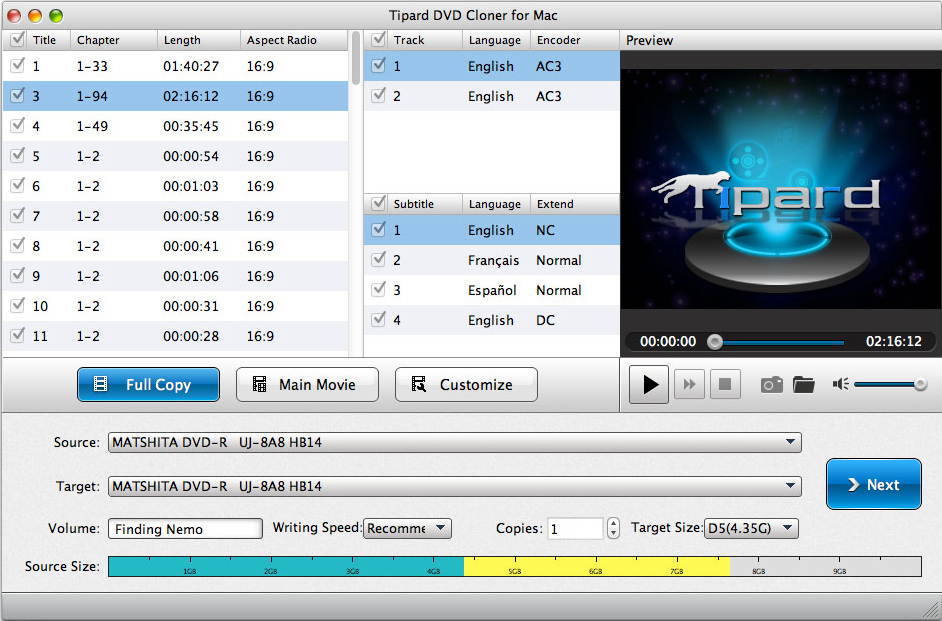
A másolási folyamat előtt be kell töltenie a másolni vagy tömöríteni kívánt DVD-filmet. Ez nagyon könnyű. Csak ki kell nyitnia a számítógép DVD-meghajtóját, és be kell helyeznie a DVD-filmet, majd zárja be. A "fájl" gombra kattintva választhatja ki azt a DVD filmet, amelyet csak a Mac DVDShrink útmutatójában talál.
3 lépés: Másolási / tömörítési beállítások
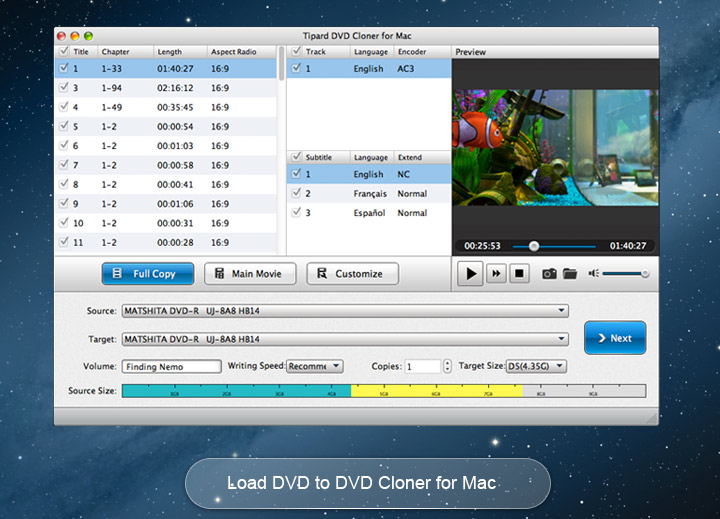
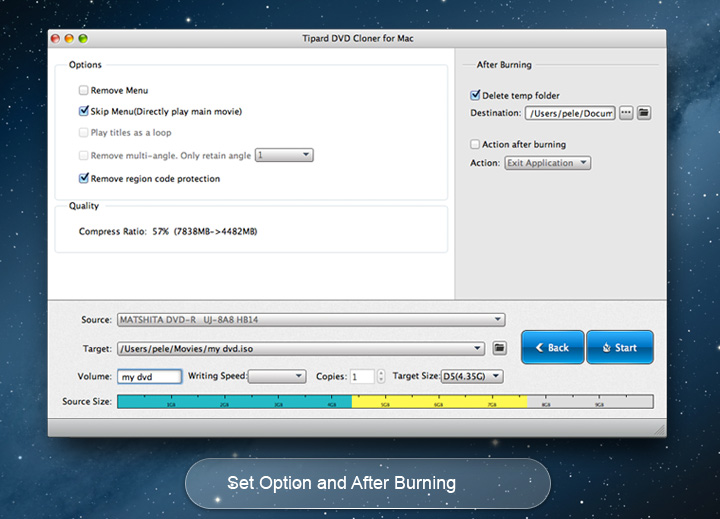
Ebben a lépésben kiválaszthatja a másolási módot az Ön igényeinek megfelelően. Választhat a "Teljes lemez", "Fő film" és "Testreszabott" közül. Ezután adja meg a kimeneti kötet nevét, válassza ki az írási sebességet, válassza ki, hogy hány példányt szeretne készíteni, és a DVD-9 / DVD-5-ot, ahová másolni szeretne. Ezután kattints a "Next" gombra, akkor választhatsz, ha el szeretnéd távolítani a menüt, ugorhatsz a Menüben (a főfilm közvetlen lejátszása), a címeket hurokként, távolítsa el a többszöget, vagy tartsa meg a szöget, és távolítsa el a régiókód védelmét.
Beállíthatja, hogy törölje-e a temp mappát és a másolás után végrehajtott műveleteket.
4 lépés: Indítsa el a másolást / tömörítést
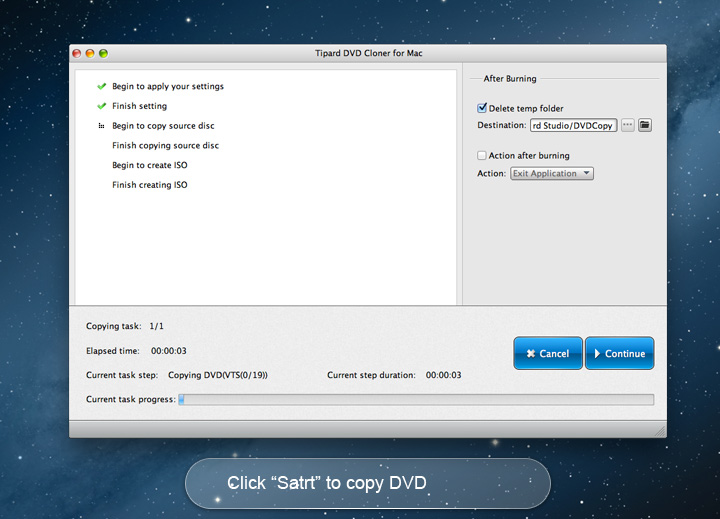
A "Start" gombra kattintva elindíthatja a másolást. A DVDShrink for Mac a lehető leghamarabb elvégzi a munkát.
Gyakran feltett kérdések a DVDShrink for Mac-ről
Még mindig elérhető a DVD zsugorodás?
Igen, de nem működik stabilan. A DVD Shrink nem működik túl jól a Windows 10 és Windows 8 rendszerben, hacsak nem Windows XP kompatibilitási módban futtatja.
Konvertálható a DVD zsugorodása mp4-re?
Ez lenne a legegyszerűbb kérdés. Pontosan ezt teszi a DVD zsugorodása - konvertálja az ISO összes VOB DVD fájlt mp4 formátumra.
Eltávolítja a DVD-zsugorítás a másolásvédelmet?
Igen, a DVD Shrink eltávolíthatja a népszerű DVD-másolatok védelmét, például a CSS, RC, RCE stb. Használatát

 A legegyszerűbb módja annak, hogyan kell Macintosh DVD-t másolni
Ha DVD-ről DVD-n szeretne élvezni a filmeket DVD-meghajtó nélkül, akkor további részleteket olvashat arról, hogyan másolhat DVD-t Mac-ről.
 5 A CloneDVD legjobb alternatívái a DVD másolásához
Népszerű CloneDVD alternatívák Windows, Mac és mások számára. Töltsön el néhány percet a legjobb CloneDVD alternatívák megtanulására.
 A legjobb Windows 10 DVD-lejátszók
Előfordulhat, hogy a Windows Media Player már nem érhető el a Windows 10 rendszerhez.
 Hogyan másolhat DVD-t Windows / Mac rendszerre
Lépésről lépésre hogyan másolhat DVD-t a Windows 10 / 8 / 7 és a Mac rendszeren. Megtudhatja, hogyan lehet a DVD-lemezt egy üres lemezre másolni.
 Ide kattintva csatlakozhat a beszélgetéshez és megoszthatja észrevételeit
