

Zene hozzáadása GIF-hez az interneten vagy a közösségi médiában való megosztáshoz
A GIF-ek nagyszerű médiumok a marketingben. Bár ez egy képformátum, a GIF képes tárolni az animált tartalmat. A videókhoz képest a GIF-fájlok általában kisebbek és gyorsabban tölthetők be. Az egyetlen hiányosság, hogy csak GIF-eket használhat hang nélkül. Ez így van, és nem adhat hozzá zenét közvetlenül a GIF-ekhez. Ez az oktatóanyag megosztja Önnel a 100%-ban működő megoldásokat háttérzenét adhat hozzá GIF-ekhez az asztalon vagy online.
1. rész: Zene GIF-hez való hozzáadásának legjobb módja
Ahogy korábban említettük, közvetlenül nem adhat hozzá zenét a GIF-hez. Az alternatív megoldás a háttérzene használata, és videófájllá konvertálása. Ez kicsit bonyolultan hangzik, de Tipard Video Converter Ultimate segíthet a munka egyszerűsítésében.
A legjobb GIF készítő és szerkesztő főbb jellemzői
- 1. Adjon hozzá zenét egy GIF-hez vagy GIF-ekhez egyetlen kattintással.
- 2. Készítsen automatikusan kiváló minőségű kimenetet.
- 3. Tartalmazzon háttérzenei könyvtárat.
- 4. Zene videókhoz való hozzáadásának támogatása.
- 5. Kompatibilis a Windows 10/8/7 és a Mac OS X operációs rendszerrel.
Zene hozzáadása GIF-hez PC-n
1 lépésNyisson meg egy GIF -et
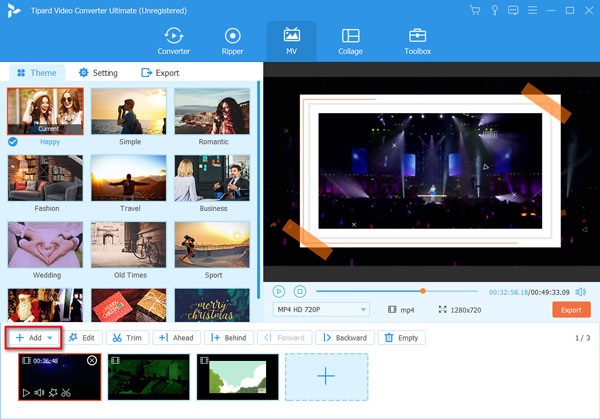
Töltse le és telepítse a legjobb GIF-szerkesztőt a számítógépére, majd indítsa el. Váltson a MV fület a felső szalagról. Ezzel megnyílik a fő felület. Kattints a hozzáad gombot a storyboard felett, és nyissa meg a GIF-et, amelyre zenét szeretne alkalmazni. Ha témát szeretne hozzáadni a GIF-hez, nyissa meg a téma fület, és válasszon egy megfelelőt. A GIF-képet a szerkesztése és a Állapot menü
típus: Ha egy teljes történetet szeretne készíteni több GIF-fel, adja hozzá az összeset, és rendezze el őket a storyboardon.
2 lépésHáttérzene hozzáadása
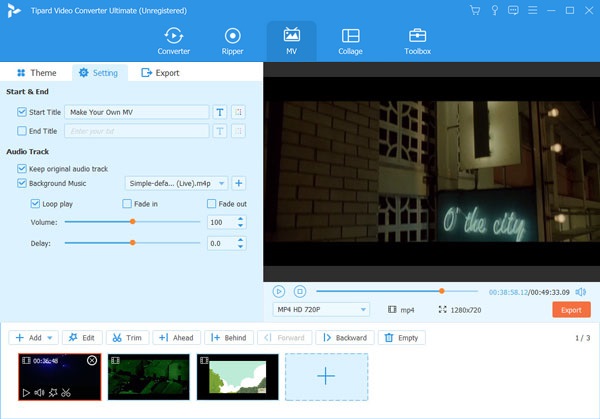
Menjen a Beállítás panelt a bal oldalon, és keresse meg a Hangsáv szakasz. Jelölje be a melletti négyzetet Háttérzene választási lehetőség. Ezután két lehetőség közül választhat zenét hozzáadni a GIF-hez. Húzza le a legördülő listát, és válasszon egy dalt a könyvtárból. A zene használatához kattintson a gombra + gombot, és nyissa meg a számítógépről. Ezután állítsa be a kötet. A panel használatát is lehetővé teszi Fade in és a Elájulni effektusok a háttérzenéhez. Ha egy adott helyen szeretné lejátszani a hangsávot, állítsa be a gombbal Késleltetés opciót.
3 lépésElőnézet és mentés
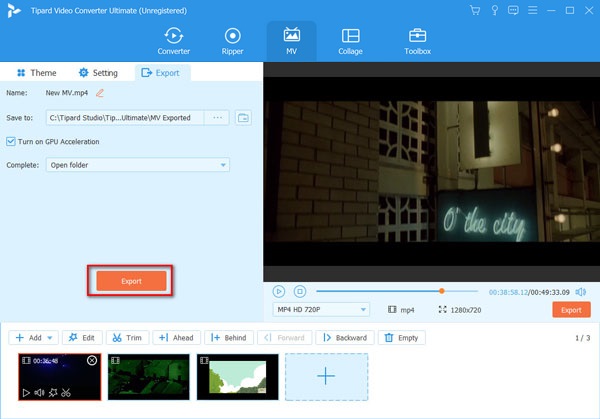
Kattintson az játszani ikont a médialejátszó alatt az effektus előnézetéhez. Kattintson és bontsa ki a formátum legördülő menüt a médialejátszó alatt, és válassza ki a megfelelő videóformátumot, például az MP4-et. Irány a Export panel a bal oldalról. Állítsa be a fájlnevet, a kimeneti helyet a Mentés ide mezőt, és kattintson a Export gombot.
Megjegyzések: A GIF-szerkesztő automatikusan levágja a hangsáv hosszát a GIF-nek vagy GIF-nek megfelelően.
2. rész: Zene hozzáadása az online GIF-hez
Érthető, hogy egyesek nem szeretnek szoftvereket telepíteni a lemezeikre, tekintettel a korlátozott tárolókapacitásra. Az online GIF-szerkesztő alkalmazás, például a Veed, jó alternatíva. Ez egy web-alapú videó- és GIF-szerkesztő. Az asztali szoftverekhez hasonlóan lehetővé teszi GIF feltöltését, háttérzene hozzáadását és videofájlként való online mentését. Ez a platform ingyenes verziót és számos tervet biztosít. Ha nem bánja a vízjelet, próbálja ki közvetlenül az ingyenes kiadást.
1 lépésA webalkalmazás közvetlen megnyitásához keresse fel böngészőjében a https://www.veed.io/tools/add-audio-to-video/add-music-to-gif oldalt.
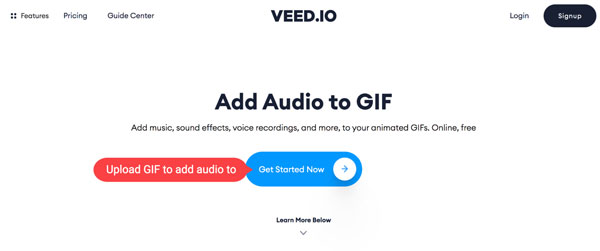
2 lépésKattintson az Kezdje el most gombot a kezdőlapon, és három lehetőséget kap. Válaszd a Az én eszközöm opciót, és töltse fel a kívánt GIF-et a számítógépéről. Vagy feltölthetsz egy GIF-et innen dropbox. Azt is lehetővé teszi, hogy valamit rögzítsen egy webkamerán keresztül Rekord.
3 lépésVárja meg, amíg a GIF teljesen feltöltődik. Ezután lépjen a Feltöltés menüt a bal oldalon, majd kattintson a gombra Hang feltöltése gombot a háttérzene hozzáadásához.
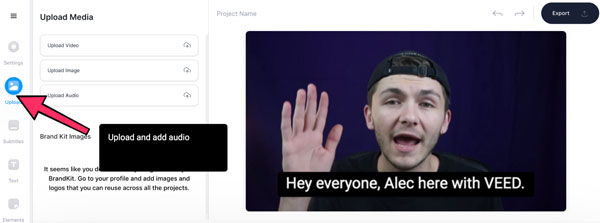
4 lépésEzután a hangsáv megjelenik a GIF felett az idővonalon. Vágja le a zenét igényei szerint. A hangsávot egy adott helyre is húzhatja.
5 lépésÁllítsa be a hangerőt, a sebességet és az egyéb beállításokat a Audió szerkesztése panel.
6 lépésTekintse meg a hatás előnézetét, és kattintson a gombra Export gombot a jobb felső sarokban, ha elégedett. Ezután kattintson a Videó exportálása gombot, és töltse le a számítógépére.
Megjegyzések: Ne feledje, hogy a GIF-hez vízjelet adunk a Veeden végzett szerkesztés után. A vízjel eltávolításának egyetlen módja egy csomag megvásárlása. Az online GIF-szerkesztő másik hátránya a teljesítmény. A GIF feltöltése és megjelenítése eltart egy ideig, és türelmesnek kell lennie.
3. rész: GYIK a Zene hozzáadása GIF-hez című témakörben
Miért nem tudok GIF-et készíteni háttérzenével?
Köztudott, hogy a GIF egy képformátum, bár az animált tartalmat tárolja. Ezért nem adhat hozzá zenét egy GIF-képhez.
Hogyan lehet GIF-et videóba tenni?
Ha GIF-et szeretne hozzáadni egy videóhoz, olyan videószerkesztőre lesz szüksége, amely támogatja a GIF formátumot is, például a Clipchamp-et. Ezzel az online alkalmazással videót nyithat meg vagy rögzíthet, és GIF-matricákat alkalmazhat a Giphy-től.
Átalakíthatok egy videót GIF formátumba, miközben megtartom a hangot?
Sajnáljuk, nem tudja megtartani a hangsávot, ha egy videót GIF-fájllá kíván konvertálni. Ennek az az oka, hogy a GIF képformátum, de nem videofájl. Ha meg szeretné védeni a hangsávot, el kell mentenie videofájlként.
Következtetés
Ez az útmutató kétféleképpen ismerteti, hogyan adhat hozzá zenét egy GIF-hez asztali számítógépen vagy online. A webes eszköz segítségével ezt szoftver telepítése nélkül is megteheti. A költség a vízjel. Ezzel szemben a Tipard Video Converter Ultimate a legköltséghatékonyabb módja a munka elvégzésének. Ennél is fontosabb, hogy nagyon egyszerű videókból GIF -eket készíthet néhány másodperc alatt. Ha további kérdései vannak, kérjük, írja le alább.



 Ide kattintva csatlakozhat a beszélgetéshez és megoszthatja észrevételeit
