

A Minecraft játékmenetének rögzítése PC-n, könnyedén késés nélkül
A Minecraft egy nagyon népszerű homokozós játék, ahol lépésről lépésre gyűjthet forrásokat és létrehozhatja saját világát. Több napos erőfeszítés után, hogy egy kiemelkedő világot felépítsen, érdemes felvennie egy videót a Minecraftról, amelyet feltölthet a YouTube-ra és a TikTokra. Vagy oktatóanyagként szeretné rögzíteni a szó létrehozásának folyamatát. A Minecraft videók rögzítése?
Itt van két általános módszer a Minecraft könnyű rögzítésére a felvevőkön keresztül. Ilyen módon kiváló minőségben rögzítheti gyönyörű világának kívánt Minecraft-videóit.
1. rész: A Minecraft kiváló minőségű rögzítésének legjobb módja késés nélkül
Tipard Screen Capture a legjobb játékrögzítő Minecraft videók kiváló minőségű felvételéhez. Gyors feldolgozási sebességével a késés kisebb, mint más felvevőknél. Ezenkívül a videó formátum, a minőség és a képsebesség rugalmas beállítása lehetővé teheti a Minecraft felvételeinek kiváló minőségét, kevesebb késéssel.
- 1. Rögzítse a Minecraft videókat hanggal, és egyszerűen, kiváló minőségű képernyőképeket készítsen.
- 2. Kevesebb CPU / GPU / RAM foglal helyet, hogy csökkentse a késést a Minecraft játékmenetének rögzítésekor.
- 3. Szabadon állítsa be a felvételi területet, a hangsávot és a webkamerát.
- 4. A felvételeket bármilyen formátumban, felbontásban, képkockasebességben és minőségben adja ki, hogy különféle video platformokra töltsön fel.
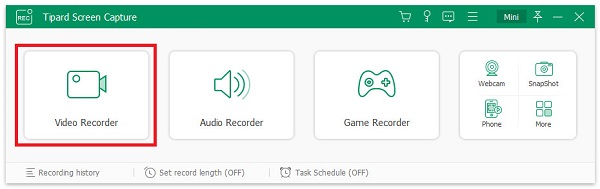
Letöltés Tipard Screen Capture Windows / Mac rendszerhez, és indítsa el a számítógépen. Kattints a Video Recording gombot a felvételi oldalra történő belépéshez.
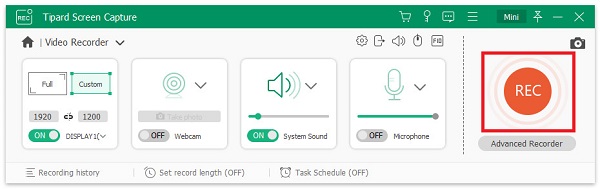
Válassza a Tele gombra a teljes képernyő rögzítéséhez, vagy kattintson a gombra szokás opció a Minecraft játékmenet ablakának vagy a kívánt régió kiválasztásához. Ezután kapcsolja be a Rendszer Sound hogy rögzítse a háttérzenét a Minecraft-on. Ha a Minecraft élő videóját szeretné rögzíteni, bekapcsolhatja a Mikrofon hangot, hogy egyszerre rögzítse a hangját, és nyissa meg a Webkamera az Ön igényei szerint.
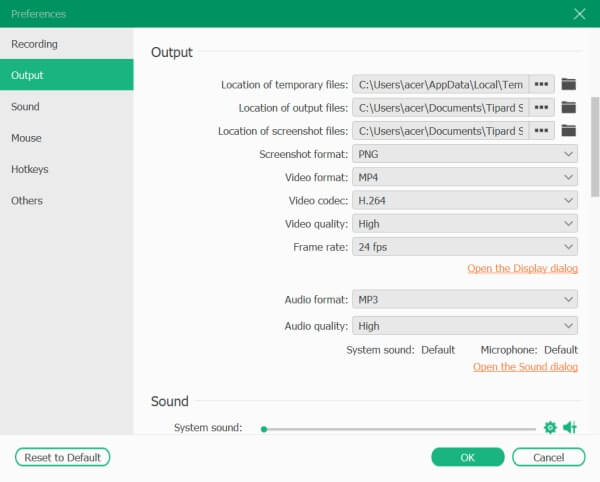
Kattintson az Kimeneti beállítás ikon a videó formátumának, kodekének, képkockasebességének és minőségének beállításához. Ezután válassza a MP4 formátum mert szinte az összes videóplatformmal kompatibilis. És hogy kevesebb legyen a késés, jobb, ha a 24 kép / mp képsebesség, ami zökkenőmentessé teszi a felvételeket.
Vissza a felvételi oldalra, és kattintson a gombra REC gombot a felvétel megkezdéséhez, vagy a "Ctrl + Alt + R" gyorsbillentyűvel bármikor elindíthatja / leállíthatja a Minecraft felvételét. Természetesen a gyorsbillentyűket is megváltoztathatja bármire, amit ismer.
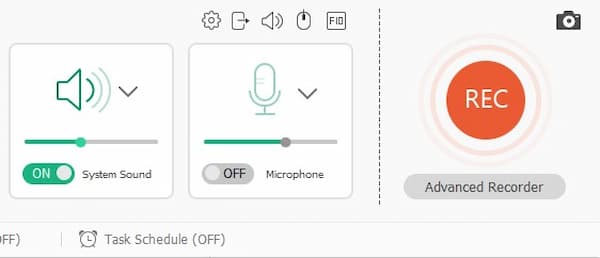
A felvétel során lesz egy eszköztár szerkesztő eszközökkel. Szabadon vehet fel kommentárokat. Ezután kattintson a gombra megáll ikont, vagy használja a gyorsgombot a felvétel leállításához.

Ezt követően levághatja az extra részeket az elején és a végén. Ezután kattintson a gombra Megtakarítás gombra a tárolási útvonal kiválasztásához és mentéséhez.
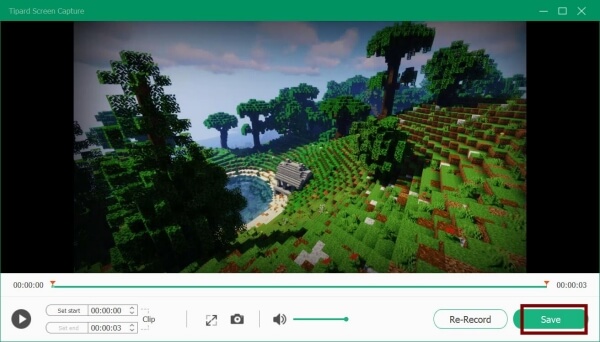
A Tipard Screen Capture használata minimalizálja a késést a Minecraft felvétele közben. És van egy közös módszer a videók rögzítésére, miközben egyidejűleg élőben sugározzák. Kérjük, olvassa el a következő részt.
2. rész: A Minecraft felvétele az OBS-en keresztül (késéssel)
A Minecraft felvételének másik gyakran használt módja az Open Broadcaster Software (OBS) használata. Ez egy élő streaming eszköz a képernyőfelvétel funkcióval a Minecraft videók rögzítéséhez. Ez egy meglehetősen összetett eszköz, amely a videók rögzítésén túl hatékonyabb funkciókkal is rendelkezik. Ugyanakkor több CPU-t foglal el, amely nagyobb késéssel rögzíti a Minecraftot, még akkor is, ha csökkenti a képkockasebességet. Ha elfogadja a nagy késést, olvassa el a következő lépéseket:
Jegyzet: Az OBS telepítéséhez előzetesen töltse le a Visual C ++ 2019 Redistributable programokat.
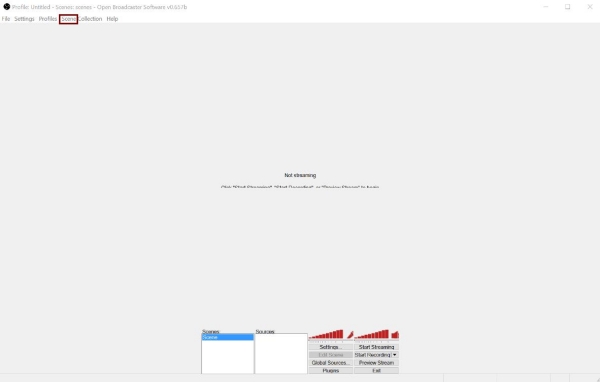
1 lépésIndítsa el az OBS-t a számítógépén. Először is hozzá kell adnia a Minecraftot az OBS-hez. Kattints a Színhely menüt, és válassza a Jelenet hozzáadása gombot.
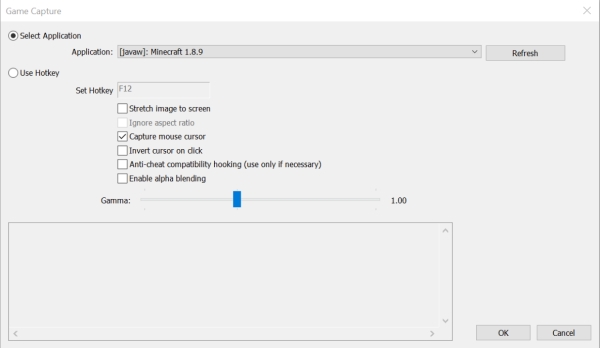
2 lépésEzután kiválaszthatja a számítógépén lévő alkalmazásokat jelenetként. Kattintson a lefelé mutató nyílra a Alkalmazás lehetőséget, és válassza a Minecraft Alkalmazás. Kattints a OK gombot a beállítások mentéséhez.
3 lépésVisszatérve a fő felületre, kattintson a gombra beállítások gombot a felvételi paraméterek módosításához.
• kódolás: A felvételek kicsinyítéséhez válassza a x264 kódoló. Ami az audio beállításokat illeti, csak tartsa meg úgy, ahogy van.
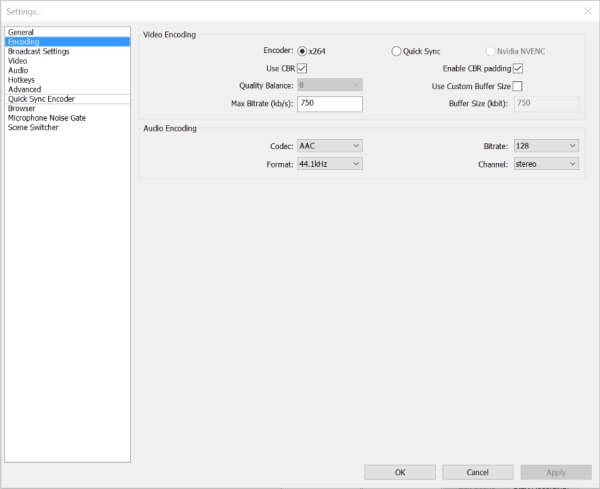
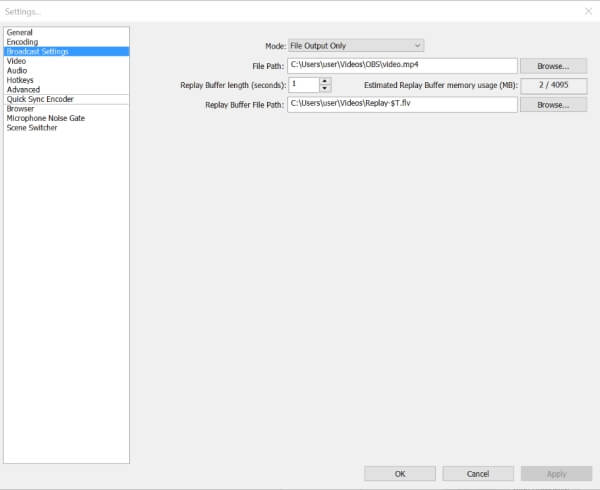
• Műsorszórási beállítások: Ha csak Minecraft videókat szeretne rögzíteni élő közvetítés nélkül, akkor válassza a Csak fájl kimenet választási lehetőség. Ezután kiválaszthatja a Fájl elérési útját a felvételek mentéséhez.
• videó: A videók felbontását a rögzíteni kívánt alkalmazás határozza meg, így nem változtathatja meg. Az FPS-ről, bár az eredeti késés magas, a késés minimalizálása érdekében csökkentheti 24 fps-re.
Igény szerint megváltoztathatja a gyorsbillentyűket is.
4 lépésEzt követően nyissa meg a Minecraft játékmenetét, és nyomja meg az alapértelmezett F9 gombot vagy a billentyűzeten megváltoztatott gyorsbillentyűt a Minecraft felvételének megkezdéséhez.
3. rész: Gyakran feltett kérdések az Minecraft rögzítéséről
1. Hogyan lehet videót rögzíteni a Minecraft Pocket Edition-en?
A legegyszerűbb módja bármelyik felvevő letöltése a Google Playről a mobiljára, de a felvételeket el kell mentenie a telefonjára. Ha telefonjának nincs tárhelye, megoszthatja mobil képernyőjét a számítógépén, és a Tipard Screen Capture programmal rögzítheti a Minecraft PE-t.
2. Csökkenthetem a lemaradást a Minecraft felvételekor?
Igen tudsz. Bár a felvevő elfoglalt CPU-ját nem változtathatja meg, a számítógépén lévő többi programot is törölheti, hogy gyorsabban dolgozzon fel. Ezenkívül kiválaszthatja a rögzített videók képkockasebességét 24 kép / mp-re, ami csökkentheti a késést.
3. Hogyan lehet rögzíteni a Minecraftot az Xbox Game Bar segítségével a Windows rendszeren?
Az Xbox Game Bar az alapértelmezett felvevő a Windows 10 rendszeren. Először kattintson a gombra beállítások gombot a számítógépén, és keresse meg a játék beállítások. Az Xbox Game Bar panelen kapcsolja be a kapcsolót, majd a következő gyorsbillentyűkkel indíthatja el a felvételt. Rögzítse az Xbox 360 játékmenetét itt.
Következtetés
A fenti cikk két hatékony módszert vezetett be rekord Minecraft videók, illetve a Tipard Screen Capture és az OBS. Az OBS professzionálisabb az élő közvetítéshez és a képernyőfelvételhez, de több lemaradást okoz a felvétel során. Ha késedelem nélkül szeretné rögzíteni a Minecraft programot, kérjük, töltse le ingyenesen a Tipard Screen Capture alkalmazást.



 Ide kattintva csatlakozhat a beszélgetéshez és megoszthatja észrevételeit
