

Tanulás Hogyan lehet letiltani az Xbox Game Bart A Windows rendszeren futó Game Bar átalakíthatja a számítógépes élményt, különösen, ha értékeli a teljesítményt és a rendezett rendszert. Bár a Game Bar célja, hogy segítsen a játékosoknak klipeket rögzíteni, figyelni a teljesítményt és csevegni a barátaikkal, gyakran inkább kellemetlenséggé, mint előnyért válik. A nem játékosoknak ritkán van rá szükségük, és még az elhivatott játékosok is néha hibásnak vagy erőforrás-igényesnek találják. Ez az útmutató végigvezeti Önt a Windows 11 és 10 rendszeren történő deaktiválásán, elmagyarázza, miért érdemes kikapcsolni, és bemutat egy jobb felvételi alternatívát.
1. rész. Az Xbox Game Bar letiltása Windows 11 rendszeren
A Windows 11 többi játékfunkciójával együtt az Xbox Game Bar is előre telepítve van az operációs rendszerrel. Ez az alkalmazás olyan átfedéseket tartalmaz, amelyek lehetővé teszik a felhasználók számára képernyőképek készítését, videoklipek rögzítését és rendszermetrikák elemzését. Természetesen nem mindenki játékos, és egyesek más alkalmazásokat részesíthetnek előnyben. Ha meg szeretnéd akadályozni, hogy a háttérben fusson, itt találod a teljes útmutatót az Xbox Game Bar letiltásához Windows 11 rendszeren, és a legjobbakat. ingyenes képernyőfelvevő megpróbálhatod.
1 lépés Nyomja meg a Rajt gombot és válassza ki a beállítások gombot.

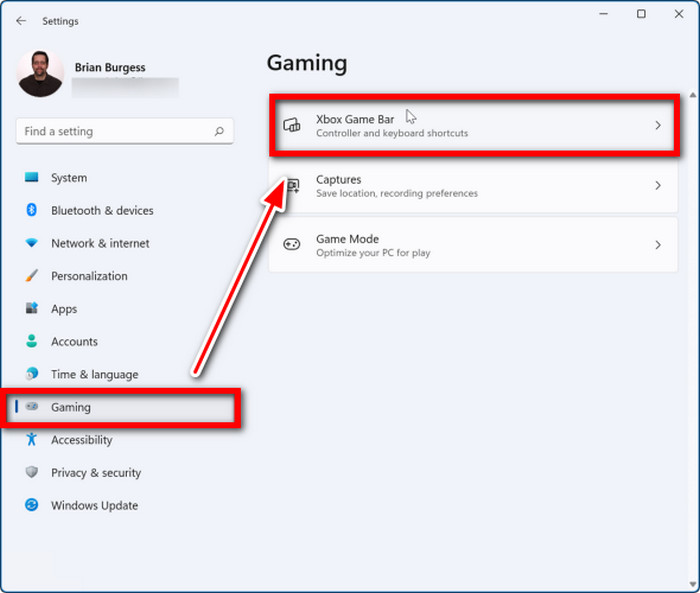
2 lépés A bal oldali oszlopban beállítások ablak, válassza ki Gaming és jobb oldalon válaszd a Xbox játék sáv.
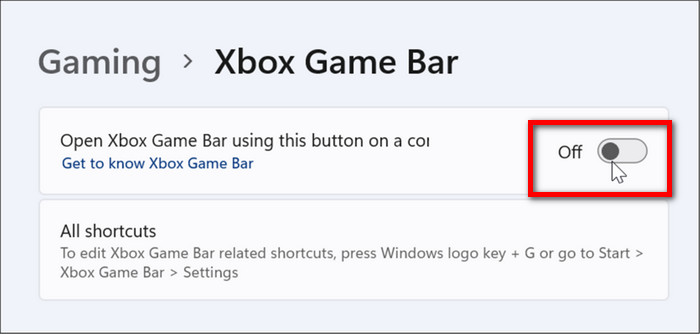
3 lépés Kikapcsolja Nyissa meg az Xbox Game Bart a vezérlő ezen gombjával opciót.
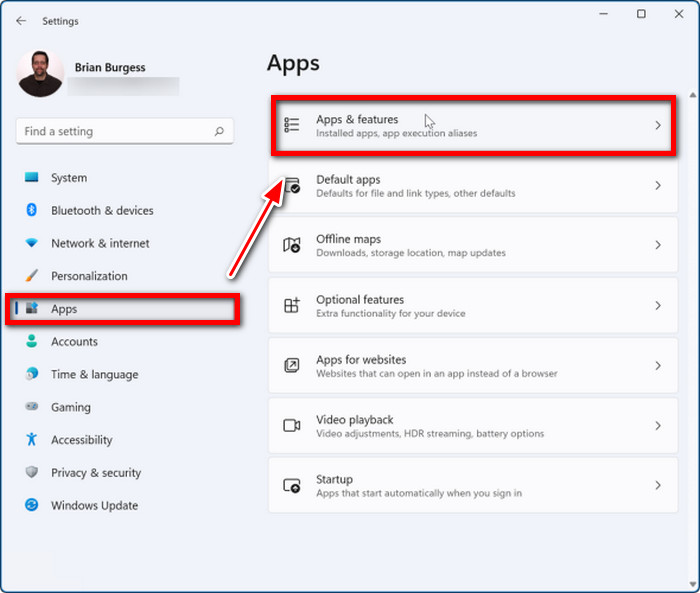
4 lépés Aztán attól beállítások, kattintson a bal oldalon az Alkalmazások, majd a jobb oldalon az Alkalmazások és funkciók lehetőségre.
5 lépés A Alkalmazások és szolgáltatások területen írja be az xbox kifejezést az Alkalmazáslista mezőbe.
6 lépés A listában keresd meg az Xbox Game Bart, kattints a mellette lévő hárompontos menüre, és válaszd a lehetőséget. Speciális beállítások a legördülő menüből.

7 lépés Módosítsa a háttéralkalmazások engedélyeinek beállításait a következőre: soha.

8 lépés Görgess tovább lejjebb, és kattints a végződik gombra az alkalmazás háttérben történő futtatásának leállításához.

2. rész. Az Xbox Game Bar letiltása Windows 10 rendszeren
Hasonlóan ahhoz, ahogy a Windows 11-ben előre telepítve van az Xbox Game Bar, a Windows 10 is kínálja ezt a funkciót, bár azzal a további előnnyel, hogy integrálva van az operációs rendszerbe. Segíthet a videók rögzítésében, de ez egy olyan átfedés, amelyre nincs szükség minden olyan játékos számára, aki nem streamel vagy rögzít. Egyes játékosok átfedés-késést vagy nem kívánt értesítéseket tapasztalnak játék közben. Szerencsére a Windows lehetővé teszi, hogy teljesen kikapcsold a Beállítások alkalmazásban, így megszabadulsz a nem kívánt játékátfedés terhétől. A Windows 10 rendszerben történő kikapcsoláshoz kövesd az alábbi lépéseket.
1 lépés A Beállítások menü eléréséhez kattintson a jobb gombbal a Rajt menüt, és válassza ki.
2 lépés A beállítások menüben kattintson a gombra Gaming.

3 lépés A következő ablakban válassza a lehetőséget Xbox játék sáv és kapcsolja ki a kapcsolót.

4 lépés Azok számára, akik kontrollerrel játszanak, győződjenek meg arról, hogy nincs bejelölve az a beállítás, amely lehetővé teszi az Xbox gomb számára az Xbox Game Bar indítását.
3. rész. Miért kell letiltani az Xbox játéksávot?
Bár az Xbox Game Bar olyan funkciókkal van felszerelve, amelyek a játékosok megsegítését célozzák, nem minden Windows-felhasználónak van szüksége ezekre a képességekre. Számos felhasználó számára a használhatóságtól kezdve a preferenciákig számos különbség van, amelyek lehetővé teszik az eltávolítását és más eszközök használatát. játék elfog vonzóbbá teszi az eszközöket. Azoknak a felhasználóknak, akik feleslegesnek vagy zavarónak tartják az overlay-t, a kikapcsolása javíthatja a rendszer teljesítményét. Az alábbiakban bemutatjuk a főbb okokat, amelyek miatt az Xbox Game Bar kikapcsolása a legjobb megoldás.
- Rendszer teljesítmény: A háttérfolyamatok túlterhelhetik az erőforrásokat, és kikapcsolásuk növelheti a sebességet.
- Nem kívánt előugró ablakok: Előfordulhat, hogy véletlenül rákattint az átfedésre, és ez megzavarhatja a munkáját.
- Alternatív eszközök: Más felvételi és streamelési eszközöket, például az OBS Studio-t vagy az Nvidia ShadowPlay-t a legtöbb felhasználó előnyben részesíti.
- Nem játékos: Az alkalmazás feleslegessé válik, ha nem játszol.
- Hibák és stabilitási problémák: Hibák esetén egyes felhasználók összeomlásokat tapasztalnak, és a kikapcsolása segít enyhíteni a problémákat.
- Nem kell vásárolni, beépített eszközökkel és további szoftverekkel rendelkezik.
- Azonnali hozzáférés a képernyőképekhez, felvételekhez, képernyőképekhez és rendszerdiagnosztikához.
- Integrálható az Xbox-szal csevegéshez és közösségi funkciókhoz.
- Kevésbé nehéz, mint néhány harmadik féltől származó eszköz.
- Rendszerteljesítmény-problémák vagy erőforrás-fogyasztás.
- Nem kívánt átfedési megszakítások.
- Az alapvető szerkesztés és testreszabás nem érhető el.
- Néhány felhasználó által jelentett hibák, összeomlások vagy instabil teljesítmény.
- Nem vonatkozik a nem játékosokra; a felvételi vagy átfedési funkciók feleslegesnek minősülnek.
4. rész. Az Xbox játéksáv legjobb alternatívája a képernyő felvételéhez
Az Xbox Game Bart gyakran használják felvételkészítésre; azonban nem biztos, hogy ez a legmegbízhatóbb megoldás minden felhasználó számára. Azok számára, akik valami professzionálisabbat, de egyszerűen kezelhetőt keresnek, Tipard Screen Capture vitathatatlanul az egyik legjobb választás. Rögzítheted vele a képernyőt, a játékmenetet, a webkamerát és a hangot, valamint külső eszközöket, például iPhone-okat vagy Androidokat, egyszerre és más alkalmazások megszakítása nélkül. A Tipard nagyszerűen működik oktatóanyagokhoz, játékmenet rögzítéséhez, hívások rögzítéséhez és egyebekhez. A Tiparddal garantáltan kiváló minőséget kapsz, akár Mac-et, akár Windows-t használsz.

- Simán fut anélkül, hogy lassítaná vagy zavarná az alkalmazásokat.
- Rögzítse képernyőjét nagy felbontásban, éles, tiszta hangminőséggel.
- Windows és Mac rendszeren is működik, rugalmas platformtámogatást biztosítva a felhasználóknak.
- Webkamera és mikrofon együttes rögzítése, ideális oktatóanyagokhoz, játékhoz és prezentációkhoz.
- Teljes képernyős, egy ablakos vagy egyéni területű rögzítés ütemezési lehetőségekkel.
Kövesse az alábbi egyszerű lépéseket a Tiparddal való felvétel megkezdéséhez:
1 lépés Letöltése és telepítése
Fogd meg a Tipard Screen Capture-t a hivatalos webhelyről, és telepítsd a Windows vagy Mac számítógépedre, és máris mehetsz.
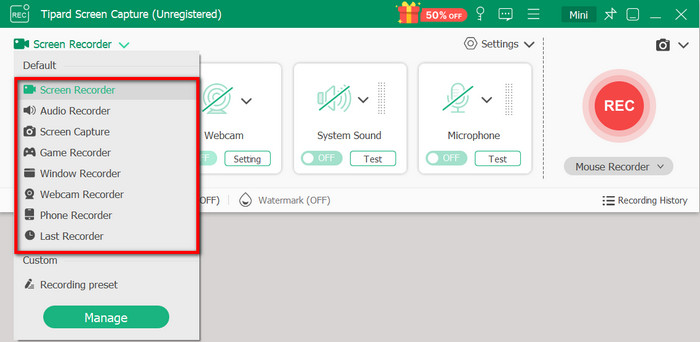
2 lépés Felvételi mód kiválasztása
Indítsa el a szoftvert, és válassza ki a kívánt felvételt. A következők közül választhat: Képernyő felvétel, Hangrögzítő, Screen Capture, Játékfelvétel, És így tovább.
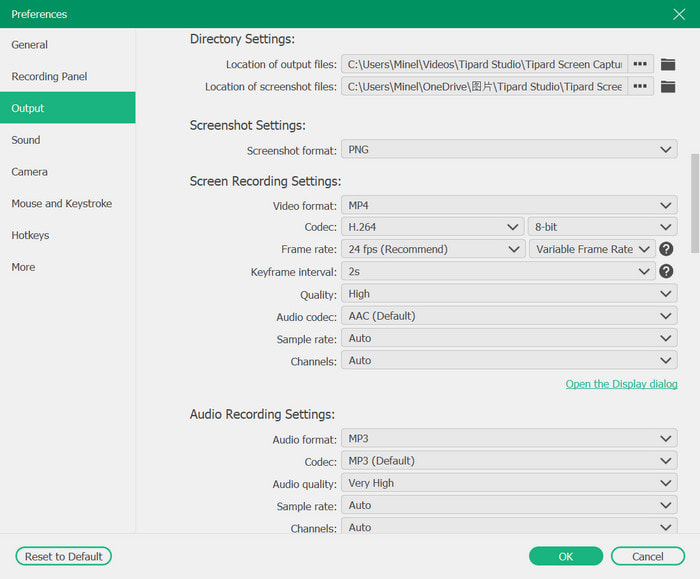
3 lépés Állítsa be a beállításokat
A beállításokhoz, például a kimeneti formátumhoz, a felbontáshoz és a hangforráshoz választhat a rendszerhang, a mikrofon vagy mindkettő közül, majd kattintson a beállítások gombot.
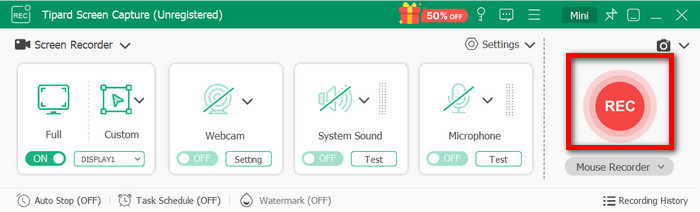
4 lépés Felvétel megkezdése
A felvétel megkezdéséhez egyszerűen kattintson a REC gomb. Amíg a szoftver rögzít, webkamera-átfedés adható hozzá, rajzolható a képernyőn, és engedélyezhető az egér- és billentyűleütés-kiemelés.
5 lépés Stop és Mentés
Miután rákattintott a megáll gombbal megtekintheti a felvételt. Ha úgy érzi, hogy bizonyos beállításokra szükség van, módosíthatja a felvételt.
Összegzés
Teljes ismeretében hogyan lehet kikapcsolni az Xbox Game Bart segít a számítógépednek zökkenőmentesen futni a háttérben, szünetek és zavaró tényezők nélkül, bármilyen operációs rendszeren, Windows 10 vagy 11. Ez meglehetősen egyszerű és nagyon kevés időt vesz igénybe. Ha fejlettebb funkciókra van szükséged, akkor érdemes lehet megfontolni a használatát. Tipard Screen Capture, amely lehetővé teszi a képernyő rögzítését videóval és hanggal, kiváló minőségben, a Game Bar korlátai nélkül.
Több Reading

A szerzőről

