A Plex széles formátumtámogatásáról ismert, de egyes felhasználók arról számolnak be, hogy a Plex nehezen tud 4K HEVC-t lejátszani Apple TV-n, PC-n és néhány más eszközön. A Plex támogatja a HEVC-t vagy sem?Hogyan vehetjük rá a Plexet, hogy megfelelően játssza le a HEVC-t? A válaszokat a cikkben találja.

1. rész. Támogatja-e a Plex a HEVC/H.265-öt? Gyors válaszok
Lejátszhatja a Plex a HEVC/H.265-öt?
Igen. A Plex képes közvetlenül lejátszani vagy közvetlenül streamelni a HEVC-t, amennyiben a kliens támogatja a HEVC kódolást. Vagyis az, hogy lejátszhatod-e közvetlenül a HEVC-t transzkódolás nélkül, az eszközödtől függ, nem a Plextől.
A Plex támogatja a HEVC/H.265 átkódolást?
Igen. Ha az eszközöd nem támogatja a HEVC-t, a Plex visszatér az átkódoláshoz: valós időben konvertálja a HEVC-t kompatibilis formátumba, miközben a videó lejátszásra kerül. Ehhez olyan hardverre van szükség, amely támogatja a 10 bites HEVC-t, és elég sok erőforrást használhat fel.
2. rész. Miért nem játssza le a Plex a HEVC-t?
Miért A Plex lejátszási hibákat tapasztal HEVC-n? Sok lehetséges ok lehet, például fájlsérülés vagy sávszélesség-problémák, de a probléma leginkább az átkódolással van.
Sok régebbi okostévé, alap Fire Stick, régebbi Roku, böngésző (Firefox és régebbi Chrome) és olcsó eszköz nem támogatja a HEVC-t. Még néhány modern eszköz is hiányos támogatással rendelkezhet, amely nem tartalmazza a 10 bitet.
Amikor a kliens eszközöd nem tudja közvetlenül lejátszani a HEVC-t, a Plex átkódolja azt. Ez azonban megterhelő a hardvered számára. Ha a CPU és a GPU nem elég erős, vagy ha a hardveres gyorsítás le van tiltva, az átkódolási folyamat rendkívül lassú lehet, vagy akár sikertelen is lehet.
A Plex néha akkor is átkódolja a 4K HEVC-t, ha a kliens eszköz támogatja a HEVC-t. A rendszer megpróbálja biztosítani a zökkenőmentes lejátszást a videó minőségének automatikus beállításával. Ez növeli a rendszer erőforrásainak kimerülésének kockázatát.
3. rész. Plex HEVC/H.265 akadozás javítása: Gyors hibaelhárítás
Ellenőrizd a HEVC fájl állapotát.
Ezt úgy teheted meg, hogy egy másik médialejátszóban, például a VLC-ben teszteled. Ha normálisan játszik le, akkor azt mondhatjuk, hogy a probléma a Plexen van. Ha nem játssza le, akkor meg kell javítanod a fájlt, vagy egy másikat kell használnod.
Győződj meg róla, hogy a HEVC videokódolás engedélyezve van a Plexen.
Lépjen a Beállítások > Transzkódoló menüpontra a HEVC videokódolás engedélyezése bekapcsolásához. A Plex ezután automatikusan átkódolja a HEVC-et, ha az eszköz támogatja.
Ellenőrizd a Plex videóminőség-beállításait.
Lépj a Beállítások > Minőség/Videó menüpontra. Állítsd a minőséget Eredeti/Maximális értékre, és tiltsd le az automatikus beállítást. Ez megakadályozza, hogy a Plex automatikusan állítsa be a minőséget transzkódolással.
Engedélyezd a hardveres gyorsítást a Plexen.
A Plexen lépjen a Beállítások > Szerver > Transzkóder menüpontra, és engedélyezze a Hardveres gyorsítás használata, ha elérhető opciót. Ez segít csökkenteni a CPU-használatot. A hardveres transzkódoláshoz kompatibilis eszközre és számos hardveres transzkódolási funkcióhoz Plex Passra van szükség.
4. rész. Javítsa ki a Plex HEVC/H.265 akadozást: Konvertálás MP4 H.264-re
Ha a hibaelhárítási megoldások nem működnek, akkor is van egy végső megoldás, ami mindig működik: konvertáld a HEVC-t MP4-re. Az MP4 az egyik legjobban adaptált videoformátum. Az előzetes konvertálással elkerülheted az átkódolást, ami a CPU-t terheli. Nem kell költséges eszközfrissítést vásárolnod a probléma megoldásához.
Tipard Video Converter Ultimate a megoldás. 4K/8K videókat több mint 500 formátumba, köztük HEVC és MP4 formátumba tud konvertálni minőségromlás nélkül. Nagy teljesítményű, mindent az egyben videós eszköztárként lehetővé teszi a videók vágását, forgatását, hangerő-szabályozását és effektek hozzáadását egyetlen lépésben. A hardveres gyorsításnak köszönhetően a szoftver villámgyorsan dolgozza fel a folyamatokat. Könnyedén élvezheted a moziminőségű 4K HEVC lejátszást otthoni Plex Apple TV-den.

- 4K HEVC/H.265 videó konvertálása bármilyen formátumba.
- Hardveres gyorsítással 120-szor gyorsabb feldolgozási sebességgel.
- Javítsa a HEVC felbontást és a hangminőséget mesterséges intelligencia technológiával.
- Exportálás előtt vágd ki, forgatd el és adj hozzá szűrőket a HEVC fájlokhoz.

1 lépés Töltse le és telepítse a Tipard Video Converter programot Windows vagy Mac rendszerre.
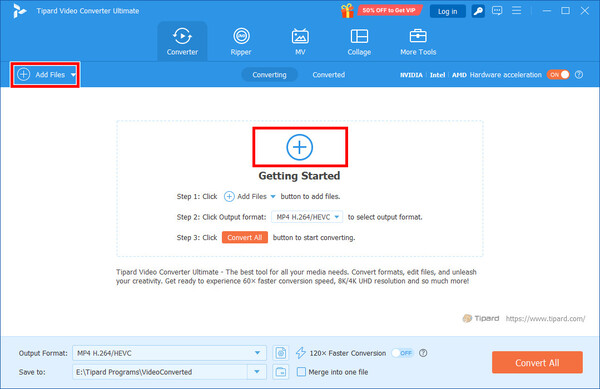
2 lépés Indítsa el a konvertert. A HEVC-videó helyi mappákból történő importálásához kattintson a bal felső sarokban található Fájlok hozzáadása gombra, vagy a középen található nagy Plusz gombra.
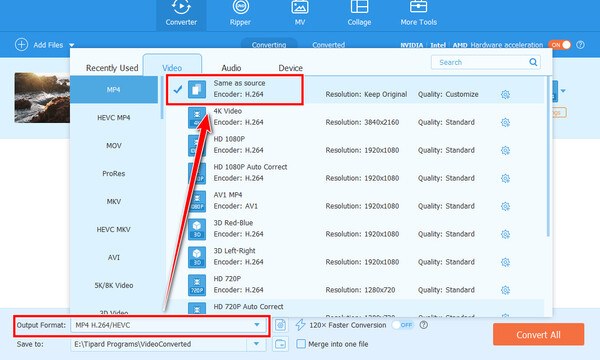
3 lépés Miután hozzáadta a fájlt, kattintson a Kimeneti formátum gombra a legördülő menü megnyitásához. Ott, a Videó lapon válassza ki a lehetőséget "Ugyanaz, mint a forrás MP4 H.264"Ez a beállítás megőrzi az eredeti videó minőségét, és MP4 H.264 formátumra konvertálja.
4 lépés Ez a lépés opcionális: ha szerkeszteni szeretnéd a videót, kattints a Szerkesztés gomb egy pálcával. Megnyílik egy munkalap, ahol alapvető szerkesztési műveleteket végezhet. Ha elkészült, kattintson a OK.

5 lépés Kattintson a Mentés ide mező melletti mappa gombra. Válasszon ki egy mentési helyet, majd kattintson a gombra. Összes konvertálása. Ezután megtalálhatja a konvertált HEVC videó a kiválasztott mappában.

Összegzés
A Plex támogatja a HEVC-t, mind lejátszás, mind átkódolás esetén, de a valós teljesítmény a kliens eszköztől függ. A jobb lejátszás biztosítása érdekében 4 alapvető megoldást és egy végső tartalék megoldást javasolunk: Tipard Video Converter UltimateReméljük, hogy ez a cikk segít élvezni a filmeket.

Mindent egyben videó eszköztár: videóid egyszerű konvertálása, szerkesztése, felskálázása, javítása és tömörítése
100% tiszta és biztonságos
100% tiszta és biztonságos

Több Reading




A szerzőről