

A videótömörítés kulcsfontosságú folyamat az utómunka során. Ez a folyamat lehetővé teszi a videógyártók számára, hogy csökkentsék a fájlméretet, miközben megőrzik az elfogadható vizuális minőséget. Az egyik vezető professzionális videó- és színosztályozó eszköz a DaVinci Resolve. Ez a folyamat prioritásként kezeli a tömörítést, mivel a folyamat optimalizálja a munkafolyamatokat a különböző közösségi média és műsorszóró platformokon történő terjesztés érdekében. A tömörítés akkor hatékony, ha stratégiai döntéseket hoz a felbontási beállításokban, a bitrátákban és a kodekekben. A rosszul konfigurált beállítások túlzott sávosodáshoz és szükségtelenül nagy exportáláshoz vezethetnek, ami jelentősen befolyásolhatja a lejátszási teljesítményt vagy a feltöltési időt. Mint tudjuk, az említett összetevők mindegyike befolyásolja a minőség és a fájlméret közötti kompromisszumot. Mindenesetre ez a bejegyzés útmutatást nyújt. Hogyan tömörítsünk egy videót a DaVinci Resolve-ban?.
1. rész. Hogyan tömörítsünk videót a DaVinci Resolve-ban
A DaVinci Resolve-ban, a Blackmagic Design által fejlesztett vezető professzionális videószerkesztő, vizuális effektus-, színkorrekciós és hangutómunka-szoftverben a tömörítés kulcsfontosságú szerepet játszik. Ezt az eszközt mind a független filmkészítésben, mind Hollywoodban használják, az iparági szabványoknak megfelelő színkorrekciós képességeket fejlett szerkesztőeszközökkel ötvözve. Integrált Fusion FX és Fairlight hangeszközökkel rendelkezik, így egyetlen szoftverben biztosít teljes körű utómunka-megoldást. Ezenkívül a DaVinci Resolve egy ingyenes verziót is kínál robusztus funkciókkal, így a kezdők is hozzáférhetnek, miközben továbbra is kielégíti a magas szintű produkciós munkafolyamatokat.
Valóban, a DaVinci Resolve nagy teljesítményt, pontosságot és rugalmasságot kínál, így kiváló választás a filmesek és tartalomkészítők számára. Másrészt a következőképpen tömöríti a DaVinci Resolve a videofájlokat:
1 lépés Videó beállítása és importálása
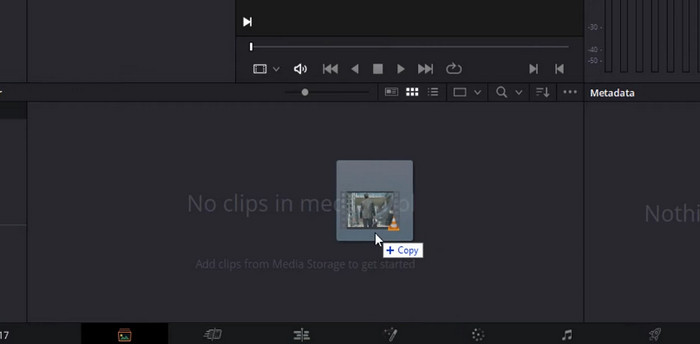
Kezdje a DaVinci Resolve telepítésével és elindításával a számítógépén. A Projektkezelőben válassza a Új projekt új projekt létrehozásához. Ezután nevezze el az új projektet a File Name szövegmezőbe, és további beállítási lehetőségekért kattintson ide Projektbeállítások a felület jobb alsó sarkában. Opcionálisan áthúzhatja a videót az alkalmazás médiakészletébe.
2 lépés Rövidítsd le a videót
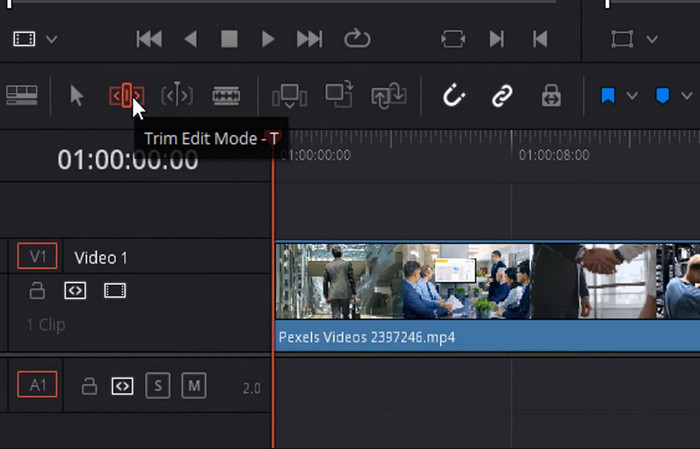
Most, Videó importálása a DaVinci Resolve-banMiután a videó betöltődött a programba, kattintson a Szerkesztés fülre az alsó vezérlőpanelen. Ezután a videó megjelenik a Preview ablakban, ahol a csúszkák húzásával vághatja meg a videót és csökkentheti a hosszát. Ezután a DaVinci Resolve-ban minőségromlás nélkül tömörítette a videót. Ezenkívül a szoftver lehetővé teszi a következők elérését: Vágásszerkesztő módEz a funkció lehetővé teszi a videó vágását és méretének csökkentését a videó csúszkájának húzásával.
3 lépés Az exportálási beállítások konfigurálása
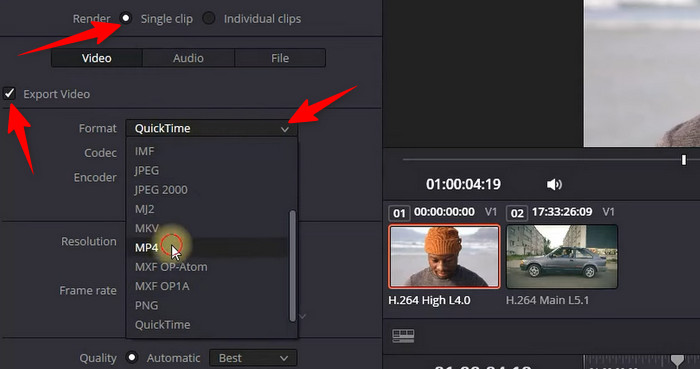
Navigáljon a Szállít lapon tekintse át a Videó exportálása négyzetet, és jelölje be a Egyetlen klip választógombot. Győződjön meg arról, hogy a Videó exportálása jelölőnégyzet be van jelölve, majd kattintson a Tallózás gombra kattintva válassza ki azt a mappát, ahová a tömörített videofájlt menteni szeretné. Most jelenítse meg a Formátum: legördülő menüből megtekintheti a videoformátumok listáját. Válassza a MP4 mint a kimeneti formátum és H.264 mint a nagy tömörítési hatékonyságot és a kiváló kompatibilitást biztosító kodek.
4 lépés Exportálja a tömörített videót
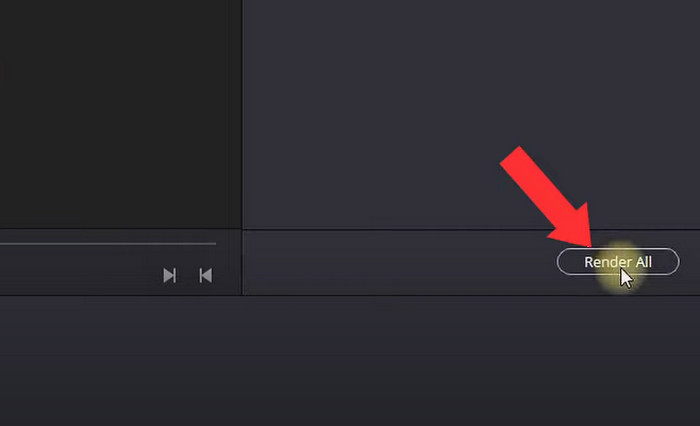
A videó méretének további csökkentéséhez ajánlott a videó minőségét megfelelő mértékben csökkenteni. Kiválaszthatja a Korlátozás a és csökkentse a videó bitrátáját, ami kisebb videóméretet eredményez. Ha minden beállított, renderelje a tömörített videót a DaVinci Resolve-ban. Miután a projekt megjelenik a munkaterület listájában, kattintson a Az összes megjelenítése gombot a folyamat elindításához, és exportáld a videót MP4-be a DaVinci Resolve-ban.
2. rész. 2 Egyszerűbb DaVinci Resolve alternatívák a videók tömörítésére
1. Tipard Video Converter Ultimate
Lehet, hogy egy egyszerűbb, mégis hatékony módszert keres a videók tömörítésére, például a DaVinci Resolve videótömörítési alternatívát. Ez a megoldás a következő: Tipard Video Converter UltimateEz a program felhasználóbarát felülettel rendelkezik, amely lehetővé teszi a videók egyszerű tömörítését a minőség feláldozása nélkül. Ezért ideális eszköz a gyors megosztáshoz és exportáláshoz. Ezenkívül a videó minőségét és méretét egyszerű csúszkákkal állíthatja be. Lehetővé teszi a felhasználók számára a beállítások finomhangolását, beleértve a hang bitrátáját és a videó felbontását, az optimális kimenet érdekében. A DaVinci Resolve-hoz képest a Tipard egykattintásos előbeállításokat kínál különböző platformokhoz és eszközökhöz, valamint kötegelt feldolgozást is, így időt takaríthat meg több fájl kezelésekor.
1 lépés Készítse elő a szerszámot
Először le kell töltened a programot a számítógépedre. Ehhez kattints a ingyenes letöltés gombra, amely a leírás alatt található. Mac rendszeren válassza a Mac letöltési linket, Windows felhasználók esetén pedig a Windows linket. Ezután telepítse és indítsa el az eszközt.
2 lépés A Video Compressor eszköz elérése
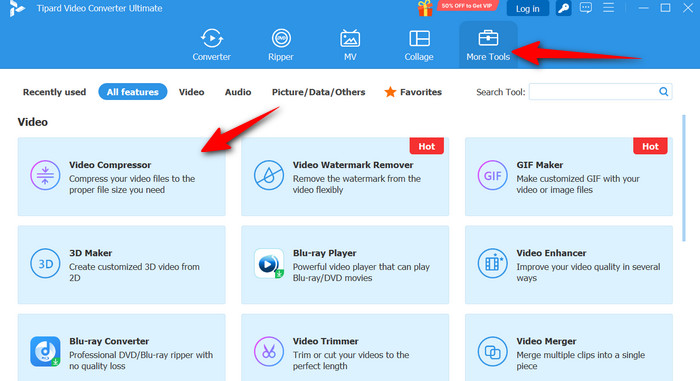
A program elindításakor egy elegáns felület fogad, amely rendszerezi az eszközöket. Most menjen a További eszközök fülre, és keressen rá Video kompresszor a keresősáv segítségével. Opcionálisan manuálisan is átnézheti az eszközök széles választékát. Miután megtalálta, kattintson az eszközre.
3 lépés Importálja a tömörítendő videofájlt
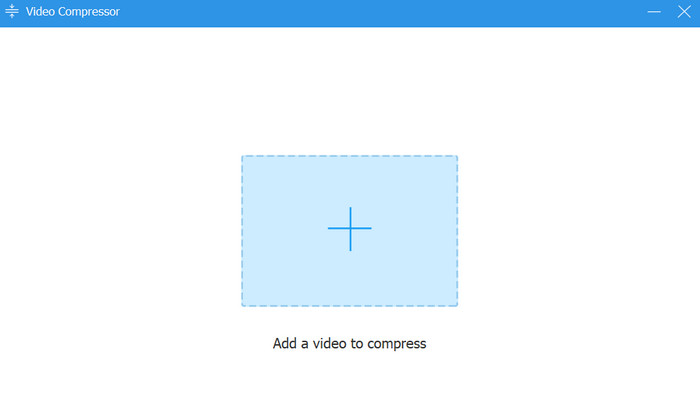
A Video Compressor elindítása után kattintson a gombra plusz gombra a tömöríteni kívánt videó hozzáadásához. Keresd meg a videofájlt, és töltsd be az alkalmazásba.
4 lépés Tömörítse és exportálja a videót
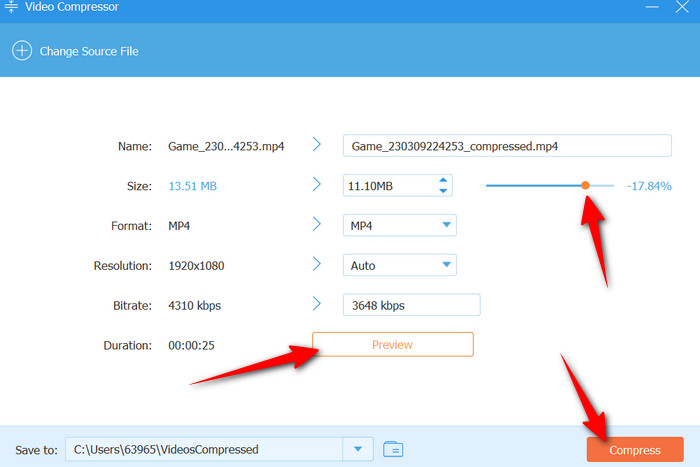
Most elkezded tömöríteni a videofájlt. A csúszka segítségével növelheted vagy csökkentheted a tömörítési szintet. Ezenkívül a formátum és a felbontás szerkesztésével tovább csökkentheted a fájlméretet. Csak a minőségre figyelj. Ehhez a gombra kattintva ellenőrizheted a változásokat. Preview gombra. Miután mindennel végzett, kattintson a Borogatás gombra az ablak jobb alsó sarkában.
2. HandBrake
Azok számára, akik ingyenes alternatívát keresnek, érdemes megfontolni a HandBrake-et. Bár nem olyan erős vagy funkciógazdag, mint a DaVinci, hozzáférést biztosít a felhasználóknak olyan vezérlőkhöz, amelyek segítenek hatékonyan csökkenteni a fájlméretet. Így használhatja ezt az eszközt videók tömörítésére.
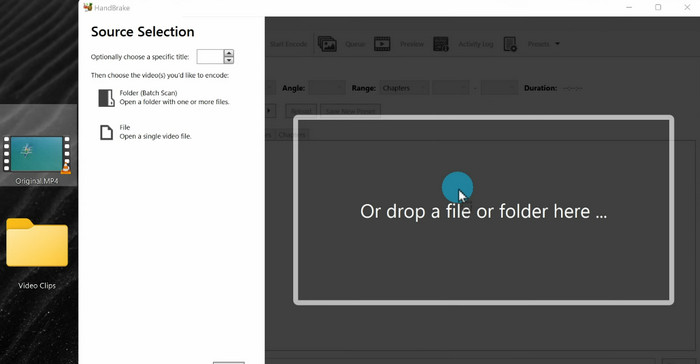
1 lépés Töltsd le és telepítsd a programot a számítógépedre. Ezután azonnal indítsd el. Add hozzá a videót a feltöltési felületre húzással.
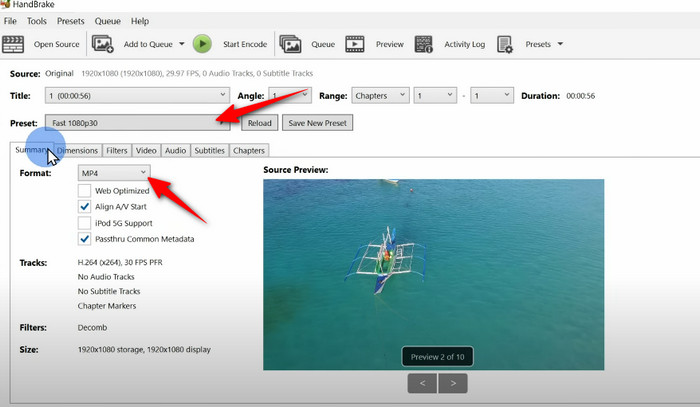
2 lépés Ezúttal válasszon egy az Ön preferenciáinak megfelelő előbeállítást. Gyors tömörítéshez választhatja a Gyors 1080p30.
3 lépés Ezután módosíthatja a formátumot, hogy MP4 or MKV és a minőségi beállításokat. Ha kész, kezdje el a kódolást a tömörített fájl mentéséhez.
3. rész. Tippek a jobb videotömörítéshez
Íme néhány fontos tipp, amit nem szabad kihagyni a jobb tömörítés érdekében.
1. A fájl exportálása előtt megvághatja a nem használt felvételeket, vagy eltávolíthatja a felesleges adatokat. Ha nincs rájuk szükség, tiltsa le a metaadatokat, hogy kissé csökkentse a fájlméretet.
2. Győződjön meg róla, hogy a H.264 és a H.265 között egy kodeket választ. Ez a két kodek a legjobb kompatibilitás és tömörítés szempontjából. Lehet, hogy némi feldolgozási teljesítményt igényel, de elvégzik a feladatot.
3. Általánosságban elmondható, hogy a bitráta beállításait a legtöbb esetben VBR értékre állíthatja, mivel ez megőrzi az összetett jelenetek minőségét, miközben csökkenti a fájlméretet. A bitráta kismértékű növelése a tömörítési hibák elkerülése érdekében jól működhet nagy mozgástartalmú videók esetén.
4. A felbontást és a képkockasebességet is beállíthatod. Webes feltöltések esetén jó stratégia lehet az 1080p felbontás választása a 4K helyett. Ezenkívül elkerülheted a felesleges konverziót, ha a forrás képkockasebességét választod.
Összegzés
A videótömörítés nem mindig jelenti a minőség feláldozását. Léteznek olyan eszközök, amelyek segítenek a felhasználóknak kisebb fájlméretet elérni az éles tartalom megőrzése mellett. Az egyik ilyen a DaVinci Resolve videótömörítés eszköz. A megfelelő eszközökön túl hasznos lehet néhány technikai szemponttal is tisztában lenni, hogy megtanuljuk, hogyan módosíthatjuk a beállításokat a jobb tömörítés érdekében.
Több Reading


A szerzőről


 Tipard Video Converter Ultimate