

Feliratok kibontása MKV-ből A fájlok szükségesek azok számára, akik szerkeszteni szeretnék a feliratokat, feliratokat szeretnének készíteni, vagy újrahasznosítani azokat. A letöltött feliratok segíthetnek bárkinek, aki többnyelvű feliratokat szeretne létrehozni, kijavítani a szinkronhibákat, vagy akár akadálymentesítésre is használni őket. Ez az útmutató több módszert is bemutat a feliratok MKV fájlokból való kinyerésére, és lépésről lépésre bemutatja, hogyan készíthet hibátlan feliratokat gond nélkül.
1. rész. Feliratok kivonása MKV-ből feliratszerkesztéssel
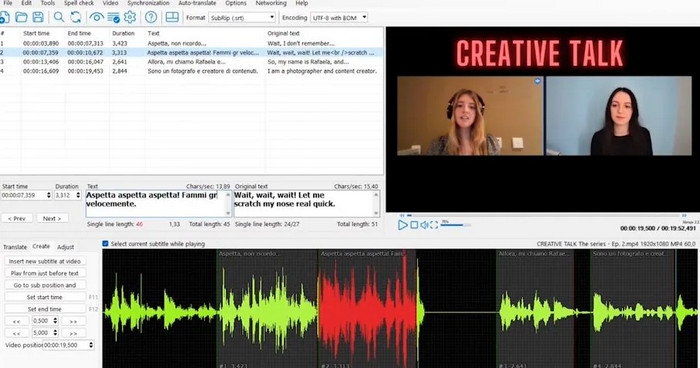
A Subtitle Edit egy átfogó szoftver feliratok kinyerésére MKV videókból, és ingyenesen elérhető. A Subtitle Edit akár négy feliratformátum (SRT, SUB, ASS és TXT) támogatásával kiváló választás, ha a feliratok módosításra vagy fordításra szorulnak.
Emelvény: Windows
Lépések:
1 lépésLátogasson el a hivatalos weboldalra, töltse le, majd telepítse a szoftvert. A telepítés során kövesse a képernyőn megjelenő utasításokat.
2 lépésMost indítsa el a szoftvert, kattintson a filé, majd kattintson a gombra Nyisd ki, és keresse meg az MKV fájlt azon az eszközön, amellyel dolgozni szeretne.
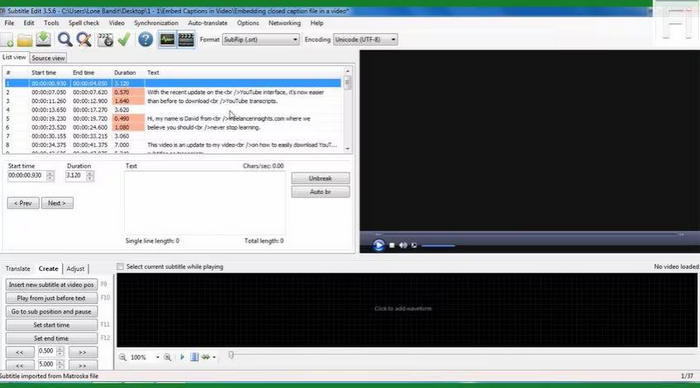
3 lépésVégül a menüből kattintson a kivonat és válassza ki a kinyerni kívánt feliratfolyamot. Kérjük, válasszon egy formátumot, például SRT, és mentse el egy tetszőleges helyre.
4 lépésAz utolsó lépés a kicsomagolt feliratfájl ellenőrzése egy szövegszerkesztővel vagy feliratlejátszóval, hogy megerősíthesd, a feliratok a megfelelő sorrendben és formátumban vannak-e.
Döntés:
- Ingyenes és egyszerű.
- Nagyszerű felhasználói felület.
- Képes közvetlenül szerkeszteni a feliratokat.
- Csak Windows-eszközökön érhető el.
- Néhány felhasználó problémákat jelentett a titkosított MKV fájlokkal.
2. rész. Feliratok kivonása MKV-ből VLC-vel
A VLC egy nyílt forráskódú és platformfüggetlen médialejátszó. Szinte bármilyen multimédiás fájlt képes lejátszani, sőt akár be is ágyazni. VLC feliratok MKV videókból.
Emelvény: Windows, macOS, Linux
Lépések:
1 lépésGyőződjön meg arról, hogy számítógépén a VLC Media Player legújabb verziója van telepítve. Indítsa el az alkalmazásokat, miután fel van szerelve.
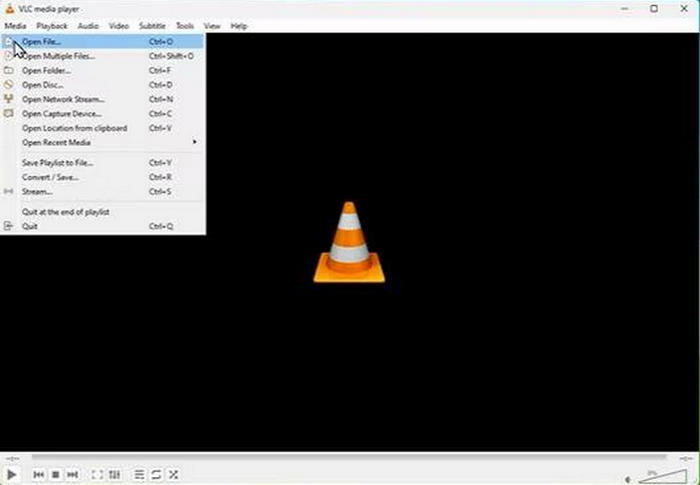
2 lépésIndítsd el a VLC-t és navigálj ide Média > Fájl megnyitása. Keresse meg és jelölje ki a kívánt MKV videót a számítógépes fájlok között.
3 lépésTovább Eszközök > Codec információk és kattintson feliratok annak ellenőrzésére, hogy az MKV fájl tartalmaz-e beágyazott feliratot.
4 lépésHa a kapcsoló elérhető feliratokat mutat, húzza ki őket a következővel: Stream kimenetAlternatív megoldásként a VLC újabb verziói lehetővé teszik a felhasználók számára a feliratok kinyerését a Média menü > Átalakítás / Save opciót.
5 lépésVégül a kibontás után a feliratokat SRT kiterjesztéssel kell menteni, és pontosságuk ellenőrzése érdekében ellenőrizni kell.
Döntés:
- Ingyenes és több platformon.
- Nincs szükség további szoftverre.
- Különböző feliratformátumokat támogat.
- Nincs közvetlen felirat-kivonó eszköz.
- További lépéseket igényel, ami bonyolulttá teszi a kezdők számára.
- Lehet, hogy nem minden MKV fájllal működik.
3. rész. Feliratok kibontása SRT fájlokként online
A Kapwing egy felhasználóbarát online szolgáltatás, amely lehetővé teszi a feliratok kinyerését MKV fájlokból szoftvertelepítés nélkül. A program automatikusan beolvassa és kicsomagolja a fájlt a feliratsávok után, így hatékony választás a gyors kinyeréshez.
EmelvényWeb alapú (minden operációs rendszeren működik)
Lépések:
1 lépésKezdésként keress rá, kivéve, ha elmentetted a linket. Egyébként a Google-on keresztül is elérhető, mivel ez a főoldal. Ezután navigálj a videó URL-kinyerőjéhez, és másold ki az URL-t a szövegmezőbe.
2 lépésEzután kattintson a Kattintson a Feltöltés gombraA videót vagy MKV fájlt áthúzhatod az eszközbe, és a folyamat többi részét automatikusan elvégzi.
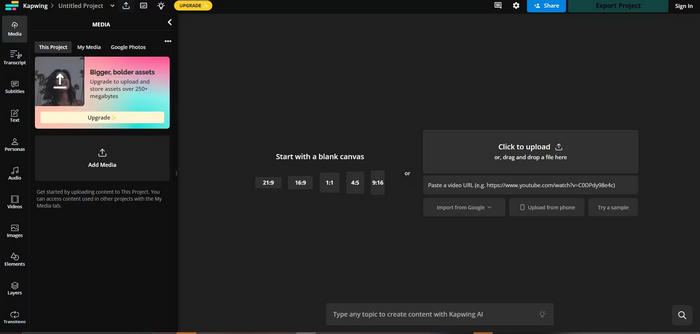
3 lépésA fájl feldolgozása után várjon, amíg a Kapwing elemzi a videót a beágyazott feliratok szempontjából. Ha látja a feliratokat, hagyhatja, hogy a szoftver kibontsa azokat egy Ön által preferált SRT formátumba, és választhat az igen vagy a nem között.
4 lépésKattints a SRT kinyerése miután rákattintottál IgenA szoftver sikeresen elmenti a kivont videó feliratait egy fájlba, amelynek pontosságát később ellenőrizheted, és ha helyesnek találod őket, akkor alkalmazhatod is őket; előtte ellenőrizd.
Döntés:
- Nincs szükség nehéz letöltésekre.
- Bármilyen eszközzel kompatibilis, amely képes hozzáférni az internethez.
- Sokoldalúan használható tapasztalatlan személyek számára is.
- Van-e korlátja a felhasználó ingyenes verziója által.
- A videofelvétel-kinyerés hangot is rögzít.
- Bizonyos, bonyolultabb funkciókhoz előfizetés szükséges, feliratok letöltése elengedhetetlen a haladó funkciók eléréséhez.
4. rész. Feliratok kivonása MKV-ből az MKVExtractGUI-2 használatával
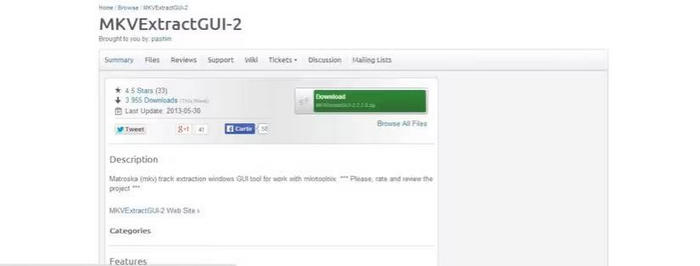
Az MKVExtractGUI-2 egy olyan program, amely lehetővé teszi a felhasználók számára, hogy részeket, például feliratsávot kinyerjenek egy MKV fájlból. Szükség van hozzá az MKVToolNix programra is, amely számos lehetőséget kínál az MKV fájlok manipulálására.
Emelvény: Windows
Lépések:
1 lépésElőször is, látogass el a hivatalos MKVToolNix oldalra és töltsd le. Ezután töltsd le az MKVExtractGUI-2 fájlt és helyezd az MKVToolNix elsődleges mappájába a könnyebb hozzáférés érdekében.
2 lépésEzután indítsa el az MKVExtractGUI-2 programot, és menjen a korábban letöltött MKV fájl PC-s helyére.
3 lépésEnnek az eszköznek meg kell jelenítenie a hang-, videó- és feliratsávokat. Keresse meg a feliratsávot, és jelölje be a mellette található négyzetet a kiemeléshez.
4 lépésKattints a kivonat a feliratfájl mentéséhez. A kibontott feliratok SRT, SUB vagy ASS formátumban lesznek mentve. A fájl megnyitása után ellenőrizze, hogy a feliratfájlok megfelelően megfelelnek-e a videónak.
Döntés:
- Gyors és ingyenes.
- Feliratok kinyerésére szolgáló eszköz.
- Gyors kinyerés nagyszámú feliratfájl esetén.
- Csak Windows eszközökre korlátozva.
- Mind a gazdaprogramot, mind a kicsomagolót le kell tölteni.
5. rész. Felirat hozzáadása egy új videóhoz
A feliratok növelik az elköteleződést, a megértést és a hozzáférhetőséget a videóknál. Tipard Video Converter Ultimate Tökéletes feliratok hozzáadásához, mivel felhasználóbarát. Ez a szoftver mindent egy helyen biztosít, mivel a videószerkesztést is támogatja.

- Külső feliratfájlok importálása vagy a videón belüli meglévő feliratok módosítása.
- Szúrjon be feliratokat, vízjeleket vagy képernyőn megjelenő szöveget a jobb kontextus és hangsúly érdekében.
- Javítsa a vizuális minőséget a fényerő, a kontraszt, a telítettség és egyebek beállításával.
- Kombinálj több videoklipet, képet és háttérzenét egy lenyűgöző diavetítéssé.
- A feliratok és a videóelemek exportálás előtti azonnali előnézettel módosíthatók.

1 lépésTöltse le és telepítse az eszközt
Először töltse le és telepítse a Tipard Video Converter Ultimate programot személyi számítógépére.
2 lépésAdja hozzá a videofájlt
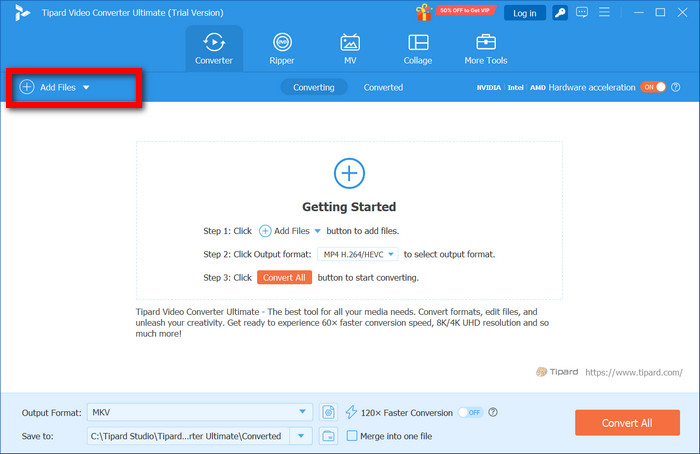
Kattintson az Fájlok hozzáadása gombra a szoftveren, amely a felület bal felső sarkában található. Keresse meg a fájlt a számítógépén, vagy húzással is áthúzhatja a szerkeszteni kívánt videót közvetlenül a szoftverbe.
3 lépésNyissa meg a Szerkesztő ablakot
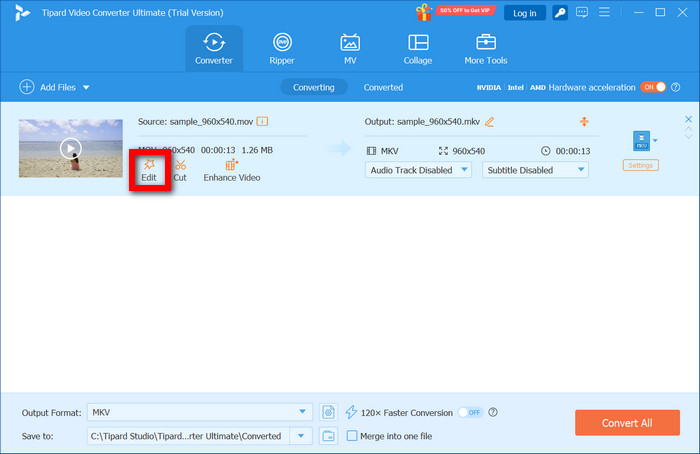
A videó betöltése után a felhasználói felület jobb oldalán jelenik meg. Kattintson a Szerkesztés gombra, és megnyílik a szerkesztőablak.
4 lépésFeliratok hozzáadása vagy módosítása
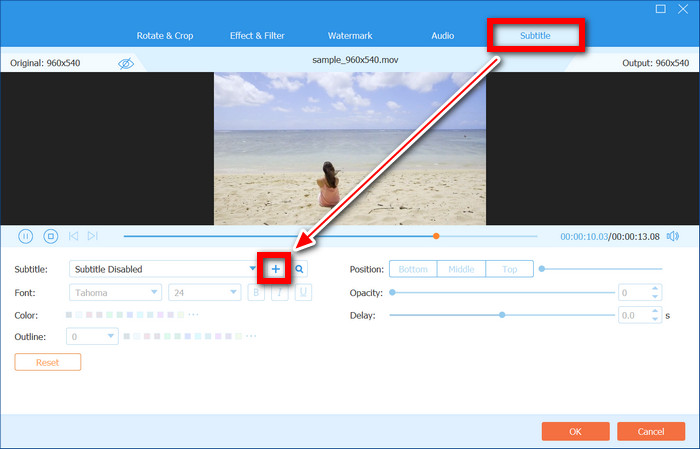
Menj a Felirat fülre, és válassza ki a lehetőséget + or Felirat hozzáadása Lehetőség van külső feliratfájlok feltöltésére SRT, ASS vagy SSA formátumban. El is távolíthat meglévő feliratfájlokat, és újakat tölthet fel a már elérhető feliratok szerkesztéséhez.
5 lépésFeliratok szerkesztése
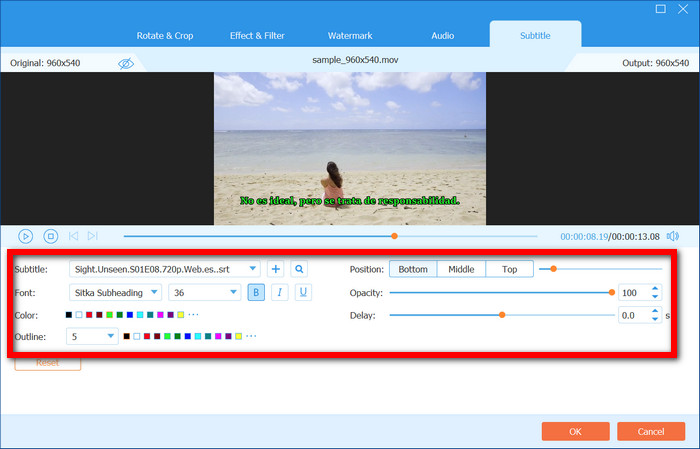
Szinkronizáld és rendezd át a feliratokat időbeli eltolással, hogy illeszkedjenek a hanganyaghoz. A betűtípust, színt, méretet, átlátszóságot és pozíciót a jobb olvashatóság érdekében módosítsd. Ellenőrizd a szerkesztéseket a valós idejű előnézetben, és szükség esetén végezz további módosításokat. A módosítások kattintás után megőrződnek. OK.
6 lépésVideó exportálása beágyazott feliratokkal
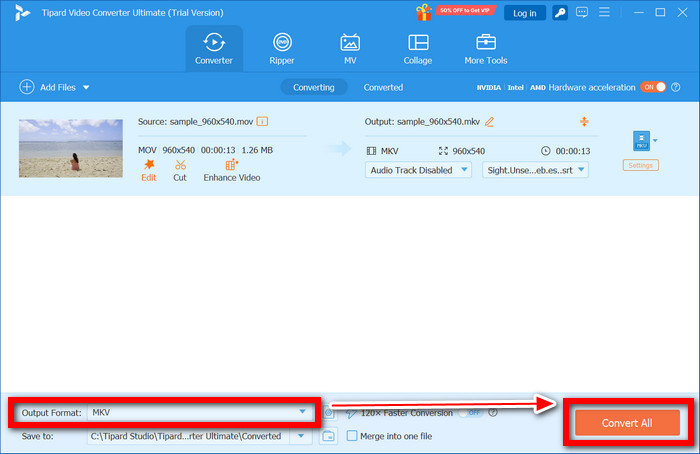
Válassza ki az előnyben részesítettet Kimeneti formátum (MP4, AVI, MKV stb.). Végül indítsa el a beágyazott felirattal ellátott videót a gomb megnyomásával. Összes konvertálásaA videó a konvertálás után a megfelelő formátumban lesz elérhető.
Összegzés
Feliratok rippelése MKV fájlokból lehetővé teszi a szerkesztést, fordítást vagy újrafelhasználást különféle célokra. A feliratok kinyerése MKV fájlokból gyerekjáték a megfelelő eszközökkel. Használd ezt az útmutatót a feliratok MKV fájlokból való másolásához és a videotartalom hatékony javításához.
Több Reading
A szerzőről

