

Előfordult már veled, hogy felvettél egy videót, és csak azt vetted észre, hogy fejjel lefelé játssza le? Ez egyre gyakrabban fordul elő. Függetlenül attól, hogy telefonnal, webkamerával vagy fényképezőgéppel készítetted a videót, a videók fejjel lefelé fordulhatnak a beállítások vagy az eszköz tartási iránya miatt. A pozitívum az, hogy ez a probléma könnyen megoldható; nem kell mindent újra csinálni és a felvételeket eldobni. Ebben az útmutatóban megmutatjuk, hogyan lehet megjavítani a fejjel lefelé fordított videót különböző platformokon, Windows és Mac rendszeren át iPhone-ig, Androidig és akár online eszközökig. Mi elkészítjük a videódat álló helyzetben.

1. rész. A fejjel lefelé fordított videó javításának legjobb módja Windows és Mac rendszeren
Próbáltál már megnyitni egy videót a számítógépeden, és azt vetted észre, hogy fejjel lefelé néz? Felvételkor tökéletes lehetett, de mentés után a szög nem megfelelő. Ahelyett, hogy ferde fejjel néznéd a képernyőt, vagy abbahagynád a klip megtekintését, jobb megoldás lenne egy gyors és hatékony alkalmazással kijavítani a fejjel lefelé fordított videót. Akár kamerát használsz, akár fejjel lefelé fordított videót kell javítanod, a felhasználók gyakran szembesülnek ezzel a problémával, és ez az útmutató végigvezet a legjobb módszeren, amellyel Windows és Mac rendszeren is kijavíthatod.
Az egyik legismertebb eszköz, amely képes ilyen feladat elvégzésére, a Tipard Video Converter UltimateGyakorlatilag minden videoformátumot képes kezelni, és a kompatibilitás sem jelent problémát. Egyszerűen egyetlen kattintással függőlegesen vagy vízszintesen tükrözheted a videódat anélkül, hogy elforgatnád. Ez ideálissá teszi, ha azt tanulod, hogyan javíts ki egy fejjel lefelé lévő videót anélkül, hogy a képkocka elromlana. További előnye az exportminőség, amely nem befolyásolja sem a videó, sem a hang élességét.
1 lépés Töltsd le ingyen a Tipard Video Converter Ultimate programot Windows vagy Mac operációs rendszeredre, majd telepítsd azonnal a használatához és a videó tájolásának javításához.
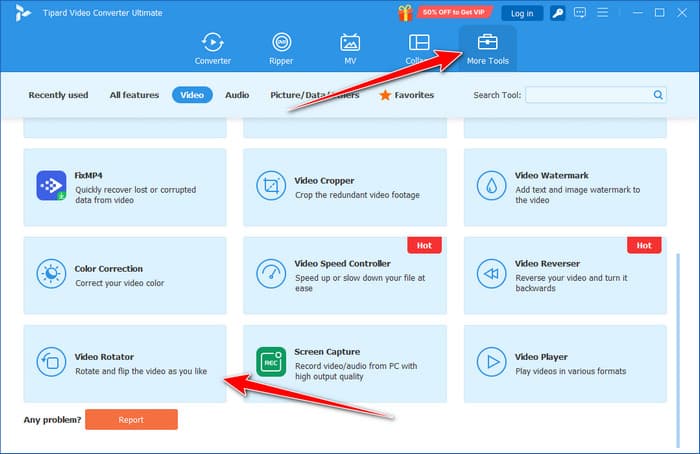
2 lépés Folytassa a gombra kattintva További eszközök, és keresse meg a Video RotatorEzután egy új ablak jelenik meg a képernyőn. Ezúttal kattintson a + gombra a videó importálásához, amelynek a tájolását itt szeretnéd rögzíteni.
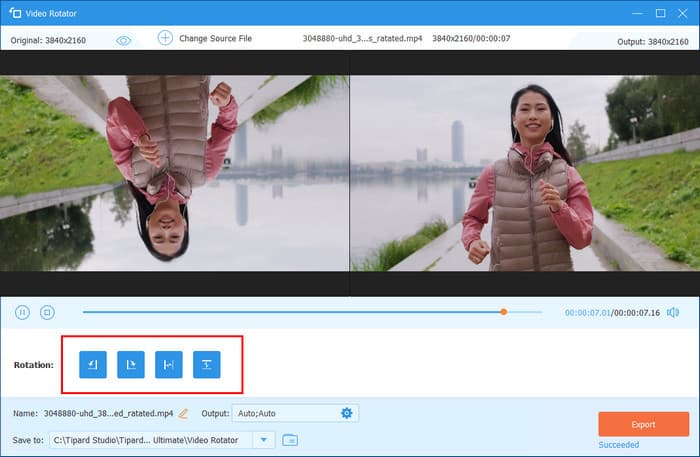
3 lépés Ezután a bal oldali előnézetben láthatod, hogy a videó fejjel lefelé van. Itt ezekkel a gombokkal forgathatod el a videót a kívánt irányba. Tekintsd meg a videó gyors előnézetét, hogy lásd, hogyan fog kinézni az eredmény.
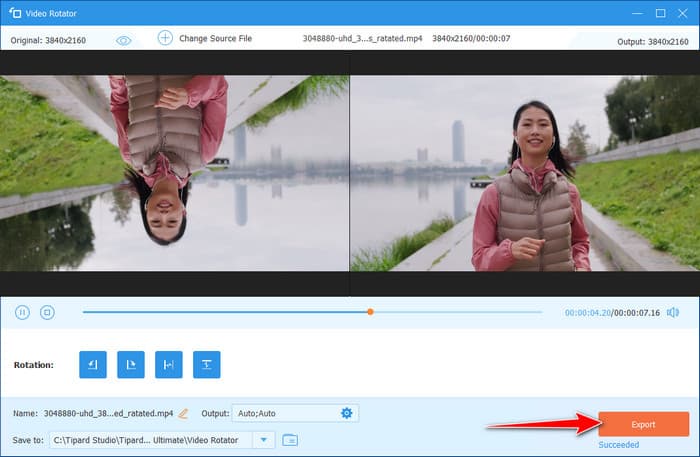
4 lépés Végül, ha elégedett az eredménnyel, kattintson a gombra Export gombra a javított videó letöltéséhez. Amint láthatja, videó lapozgatása a legjobb szerkesztő segítségével itt könnyűvé válhat a munka.
2. rész. Hogyan javítsunk fejjel lefelé fordított videót iPhone-on
Ha felvett egy videót, és azt tapasztalja, hogy az fejjel lefelé lejátszódik, ne aggódjon. Az iPhone-ok beépített szerkesztőeszközzel rendelkeznek, amellyel néhány koppintással megfordíthatja a videókat, így nincs szükség további alkalmazásokra. Ez a módszer tökéletes, ha gyorsan ki szeretné javítani a fejjel lefelé mutató videót, amellyel az iPhone-felhasználók gyakran találkoznak a felvétel után. Csak kövesse az alábbi egyszerű lépéseket:
1 lépés Nyissa meg a képek alkalmazást az iPhone-odon. Keresd meg és koppints a javítani kívánt videóra, majd koppints a Szerkesztés a jobb felső sarokban.
2 lépés A képernyő alján érintse meg a Termés gombra vagy a nyilakkal ellátott négyzetre. Ezután nyomja meg a Forgatás gombot a képernyő bal felső sarkában.
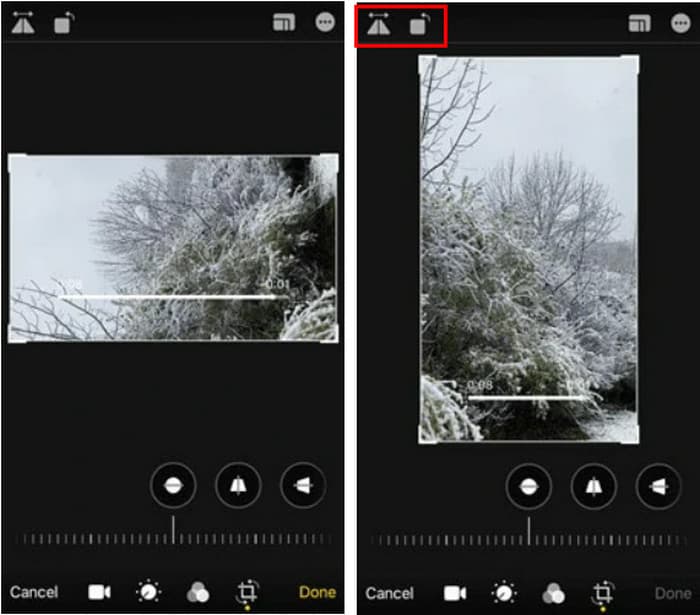
3 lépés Addig koppintsd a forgatás gombot, amíg a videód függőleges és megfelelő helyre nem kerül. Koppints. csinált a módosítások mentéséhez. Az elforgatott videó automatikusan mentésre kerül a galériádba. Ilyen egyszerűen maximalizálhatod az iPhone beépített szerkesztőjének lehetőségeit a videó szögének módosításához.
3. rész. Hogyan javítsuk ki a fejjel lefelé mutató videót Androidon
Megörökítettél egy nagyszerű pillanatot, majd azt veszed észre, hogy a videó fejjel lefelé lejátszódik? Semmi gond, az Android telefonokon ez könnyen megoldható a beépített Google Fotók alkalmazással, akár felvétel közben megfordították, akár rossz szögből mentették el a videót. Íme, hogyan javíthatod ki a fejjel lefelé mutató videókat Androidon, lehetővé téve a felhasználók számára, hogy néhány koppintással megoldják ezt a problémát.
1 lépés Nyisd meg a Google Fotók alkalmazást Android-eszközödön. Használd a keresősávot vagy görgess lejjebb, hogy megtaláld az elforgatni kívánt videót.
2 lépés Koppintson a videóra a megnyitásához. Ezután koppintson a Szerkesztés Gombot vagy a gombot csúszka a képernyő alján.
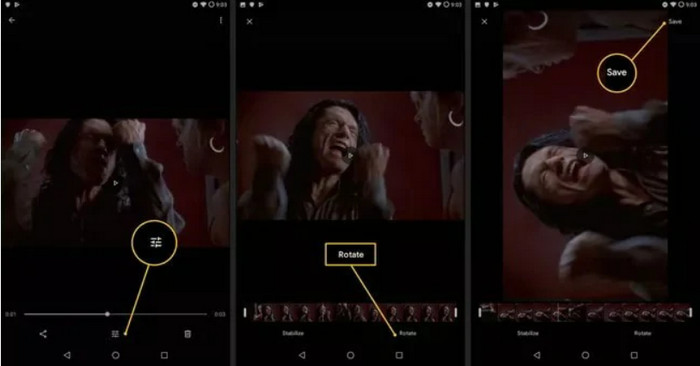
3 lépés Érintse meg a Forgatás gombot, amíg a videó a megfelelő irányban nem jelenik meg. Ha megfelelőnek tűnik, koppintson a Megtakarítás a módosítások alkalmazásához és mentéséhez. Nincs szükség alkalmazás letöltésére, mivel az már elérhető az Android-eszközén.
4. rész. Hogyan javítsuk ki a fejjel lefelé fordított videókat online
Ha gyors megoldásra van szükséged, amely nem igényel szoftver letöltését, egy online eszköz segíthet a videó elforgatásában néhány percen belül. Ez különösen hasznos, ha egy fejjel lefelé fordított Zoom-videót próbálsz megjavítani, például rögzített hívások vagy online megbeszélések során. Csak a böngészőre és néhány kattintásra van szükség a szög megfelelő beállításához és a végleges verzió letöltéséhez. Ehhez a Clido használatát javasoljuk, amely egy ingyenes és kezdőbarát online videószerkesztő.
1 lépés Nyisd meg a böngésződet, és menj a Clido Videó elforgatása eszközéhez.
2 lépés Kattints Válassz fájlt a fejjel lefelé fordított videó feltöltéséhez a számítógépedről, a Google Drive-ról vagy a Dropboxból.
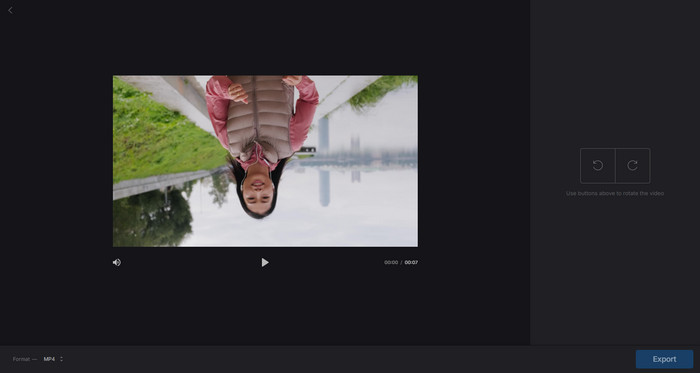
3 lépés Használja a Forgatás gombra a videó elforgatásához, amíg az függőleges és megfelelő helyre nem kerül. Export, majd töltse le a javított videót, amint az befejeződött a feldolgozás során.
Ha Mac eszközt használsz, nincs szükség erre az online forgatóra, mivel könnyen megfordíthatod videók az iMovie-banEgy natív videószerkesztő, amely ingyenesen segít bármilyen macOS rendszeren.
Összegzés
Ebből a cikkből már tudod hogyan lehet fejjel lefelé mutató videót javítani a Windows 10 rendszerben a legjobb videóforgató segítségével, és az alkalmazást akkor is használhatod, ha Mac rendszert használsz. Számítógép, iPhone, Android eszköz vagy egy online konvertáló eszköz, például a Clido segítségével a videód elforgatása a kívánt szögbe sokkal könnyebb, mint valaha.
Most már tudod, hogyan javíts ki egy fejjel lefelé fordított videót: hogyan javíts ki egy fejjel lefelé fordított Zoom-videót és egy oldalra ragadt üres klipet. Búcsút inthetsz a rettegett visszajátszásoknak és a lapozgatásnak, és minden problémát villámgyorsan megoldhatsz a javításokkal, amelyek minden eszközödön elérhetőek.
Több Reading



A szerzőről


 Tipard Video Converter Ultimate