

Hogyan távolítsuk el könnyedén a TikTok vízjelet ezekkel a végső eszközökkel
A Tiktok napjaink egyik leghíresebb közösségi média platformja. Világszerte sokan használják a Tiktokot videotartalom megosztására másokkal. Ezenkívül nem csak a Tiktok-videókat találhatja meg a Tiktok alkalmazásban; más közösségi médiaalkalmazásokban, például a Facebookon is megtalálhatja őket. Sok ember figyelmét azonban elvonja a vízjel, amelyet a Tiktok minden videóra helyez. Ezért sokan keresik a módját, hogyan távolítsák el ezt a bosszantó vízjelet. Tehát ebben a cikkben bemutatjuk, hogyan lehet egyszerűen távolítsa el a TikTok vízjeleket a Tiktok videódból.

- 1. rész: Gyors útmutató a Tiktok logó eltávolításához az iPhone készüléken
- 2. rész: Hogyan lehet megszabadulni a vízjeltől a Tiktok videóból Androidon
- 3. rész: Hogyan távolítsuk el a Tiktok vízjelet online
- 4. rész: A vízjel eltávolításának legjobb módja a Tiktokról
- 5. rész: GYIK a vízjel eltávolításával kapcsolatban a Tiktok videókból
1. rész. Gyors útmutató a Tiktok logó eltávolításához az iPhone készüléken
Ha úgy gondolja, hogy nehéz eltávolítani a TikTok logót a videóról, akkor valószínűleg újra meg kell gondolnia. A Tiktok eltávolítása meglehetősen egyszerű; csak a megfelelő eszközökre és eljárásra van szüksége. És ha Ön iPhone felhasználó, akkor nem kell letöltenie egy alkalmazást a Tiktok vízjel eltávolításához. Olvassa el ezt a részt komolyan, hogy megtudja, hogyan.
1. módszer. Mentse el a Tiktok videót élő fényképként
Íme az egyszerű lépések a TikTok vízjel eltávolításához alkalmazás letöltése nélkül.
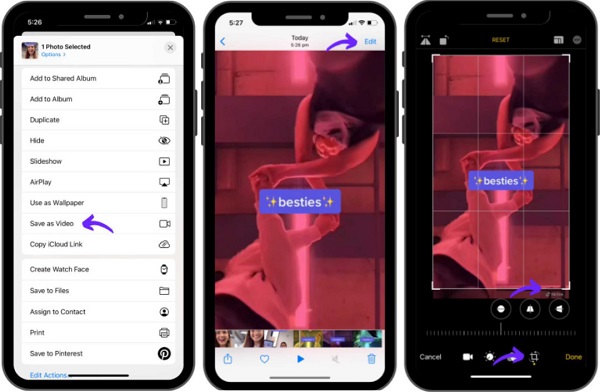
- 1. Először nyissa meg a Tiktok alkalmazást, és lépjen a profiljába. Válassza ki a kívánt videót.
- 2. Majd érintse meg a három pontot a ikon alatt Megjegyzés szakasz. Görgessen le az aljára, és kattintson a gombra Élő fotó opciót.
- 3. Ezután a Tiktok-videója élő fotóvá változik, amelyet megtalálhat a Fotó alkalmazásban.
- 4. Ne aggódjon, ha továbbra is látható egy apró Tiktok vízjel a videó jobb alsó sarkában, mert hamarosan eltávolítjuk azt az apró vízjelet.
- 5. Ezután érintse meg a Export majd kattintson a gombra Mentés videóként. Ezután a kimenet hozzáadódik a fotókhoz.
- 6. Az apró vízjel eltávolításához érintse meg a gombot szerkesztése a képernyő jobb felső sarkában található.
- 7. Végül a Vágás funkcióval vágjon le egy kis részt a videó aljáról, hogy a vízjel ne legyen látható.
2. módszer. Használja a SaveTok alkalmazást
Egy másik módszer, amelyet akkor használhat, ha Ön iPhone-felhasználó, mobilalkalmazást használ, SaveTok (ez az alkalmazás hamarosan megjelenik a Google Playen).
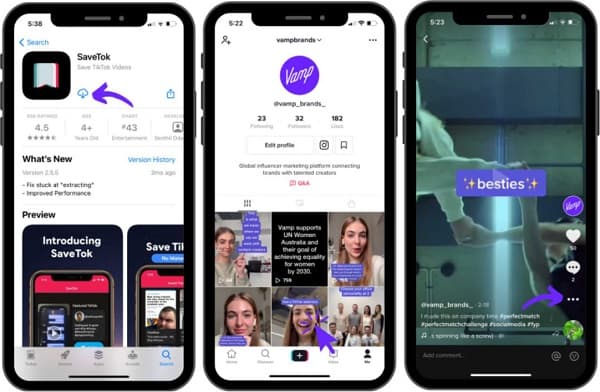
- 1. Nyissa meg az App Store-t, és töltse le a SaveTok app.
- 2. Ezután nyissa meg a TikTok alkalmazást. Ezután érintse meg a kívánt videót, és másolja ki a hivatkozást.
- 3. Nyissa meg a SaveTok alkalmazást. Ezután érintse meg a pirosat A TikTok mentése gomb. A videód linkje automatikusan beillesztésre kerül.
- 4. Majd érintse meg a Nincs vízjel opciót és kattintson a Ments most gombot.
- 5. Várja meg, amíg a betöltési folyamat véget ér, és a fotókon vízjel nélkül találja meg a videót.
2. rész: Hogyan lehet megszabadulni a vízjeltől a Tiktok videóból Androidon
Számos Android-alkalmazás létezik, amelyek segítenek eltávolítani a Tiktok vízjelet a videóról. De ebben a részben bemutatjuk a legnépszerűbb vízjeleltávolítót a videókhoz.
Vízjel eltávolítása és hozzáadása egy népszerű vízjel-eltávolító Android számára. Ezt az alkalmazást letöltheti a Playstore-ról. A Vízjel eltávolítása és hozzáadása lehetővé teszi a vízjelek egyszerű hozzáadását és eltávolítását. Ezen kívül eltávolító eszközökkel rendelkezik, mint például a Lasso és a Rectangle Selection Tool, amellyel eltávolíthatja a Tiktok vízjelet a videóról. Egyszerű felhasználói felületének köszönhetően könnyen használható.
Hogyan lehet megszabadulni a TikTok vízjeltől a Vízjel eltávolítása és hozzáadása segítségével:
1 lépésfelszerel Vízjel eltávolítása és hozzáadása telefonján, és nyissa meg az alkalmazást.
2 lépésEzután az alkalmazás fő felületén kattintson a gombra Válassza a Video lehetőséget opciót.
3 lépésA videó kiválasztása után megjelenik egy lehetőség (Vízjel eltávolítása vagy vízjel hozzáadása). El akarjuk távolítani a Tiktok vízjelet, ezért a A vízjel eltávolítása opciót.
4 lépésA következő felhasználói felületen láthatja a videó előnézetét. Azt is látni fogja a téglalap amelyet a TikTok vízjel eltávolítására fog használni.
5 lépésMivel a TikTok mozgó vízjelet hoz létre, hozzá kell adnia egy másik téglalap területet. Kattints a Plusz gombot további téglalap hozzáadásához.
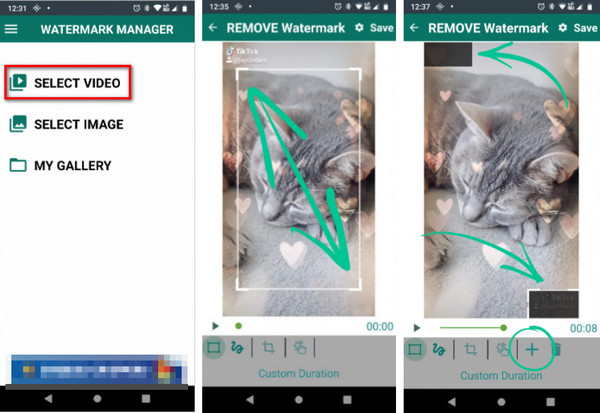
6 lépésKattintson az Megtakarítás gombot a videó mentéséhez.
3. rész: A TikTok vízjel eltávolítása online
A TikTok vízjelek ingyenes eltávolításának legkényelmesebb módja egy online eszköz használata, mivel ehhez nem kell semmit letöltenie az eszközre.
FlexClip egy online vízjel-eltávolító, amely lehetővé teszi a Tiktok vízjel egyszerű eltávolítását a videóról. Intuitív felülettel rendelkezik, és ingyenesen használható. Ezenkívül olyan szerkesztési funkciókkal rendelkezik, amelyeket használhat, például vágás, feliratok és szűrők hozzáadása. Ezenkívül nem kell aggódnia fájljai biztonsága miatt, mert ez az online eszköz biztonságosan használható.
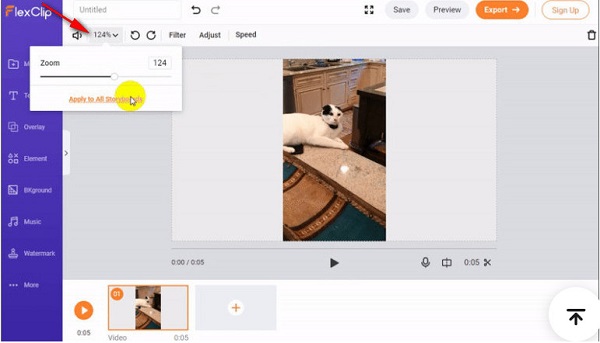
1 lépésKeresés FlexClip böngészőjében, és kattintson a webhelyükre. Kattints a Kezdje el most gombot a fő felületen, majd lépjen a Több szakasz. Ezután válassza ki a TikTok-videó arányát.
2 lépésAz arány kiválasztása után lépjen a következőre Média videóklipek feltöltéséhez.
3 lépésÉs akkor a Zoomolás opciót, nagyítsa vagy kicsinyítse a videót, hogy kivágja a Tiktok vízjelet a videóból.
4. rész: A TikTok logó videókból való eltávolításának legjobb módja
Ha olyan szoftvert szeretne, amely segít eltávolítani a TikTok vízjelet, jobb, ha elolvassa ezt a részt. Ebben a részben tudni fogja a legjobb eszközt a vízjelek eltávolítására.
Tipard Video Converter Ultimate egy offline alkalmazás, amely segít könnyedén eltávolítani a TikTok vízjelet. Intuitív felhasználói felülettel rendelkezik, így felhasználóbarát eszköz. Nem kell aggódnia a videó feltöltése miatt, mert ez az eszköz számos fájlformátumot támogat, például MKV, MP4, MOV, AVI, WEBM, FLV és több mint 500 fájlt. Ezenkívül a vízjeleltávolító funkció egyszerű gombokkal rendelkezik, amelyek segítségével könnyedén eltávolíthatja a vízjeleket. Azt is lehetővé teszi, hogy vízjel-eltávolító területet adjon hozzá két vagy több vízjel eltávolításához a videóban.
A TikTok logó eltávolítása a videóról a Tipard Video Converter Ultimate segítségével:
1 lépésKattintson az Letöltés gombra lentebb a Tipard Video Converter Ultimate letöltéséhez. Ezután nyissa meg az alkalmazást.
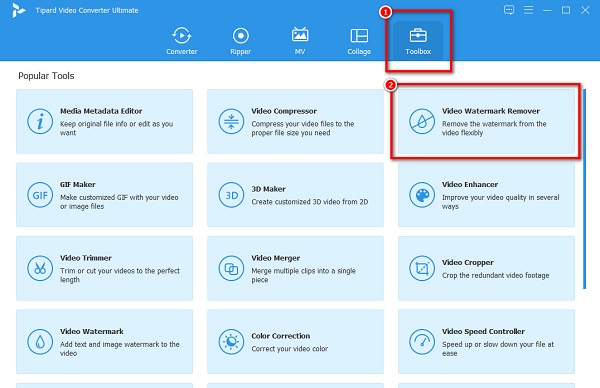
2 lépésÉs akkor menj ide Toolbox Video Watermark Remover.
3 lépésEzután kattintson a plusz (+) gombot a TikTok-videó feltöltéséhez a számítógépes fájljaiból.
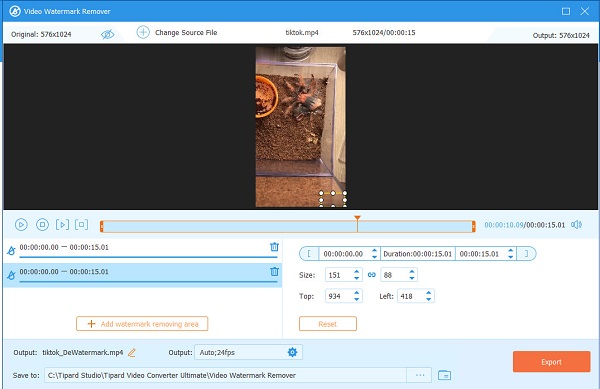
4 lépésA következő szoftveres felületen láthatja a videó előnézetét. Ezután kattintson a Adjon hozzá vízjel-eltávolító területet. Húzza és tartsa az eltávolító területet a TikTok vízjelekhez.
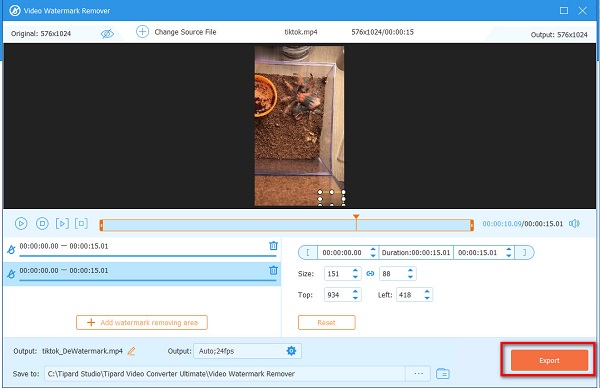
5 lépésVégül kattintson a Export gombot a vízjel eltávolításához és a videó letöltéséhez.
Bővített olvasás:
A vízjel egyszerű hozzáadása a Photoshopban [lépésről lépésre]
3 A legegyszerűbb módja a vízjel / logó eltávolításának a videóból
5. rész: GYIK a TikTok videók vízjelének eltávolításával kapcsolatban
Exportálhatom a TikTok videómat vízjel nélkül?
Nem. Amikor TikTok-videókat exportál, az automatikusan vízjelet hagy a videón. De használhatja a fenti eszközöket a bosszantó vízjel eltávolítására.
A TikTok vízjel eltávolítása egy videóról befolyásolja a fájl méretét?
Nem. A TikTok vízjel eltávolítása a videóról nem csökkenti vagy növeli a fájlméretet.
Készíthetsz TikTok-videót vízjel nélkül?
Nem. Nem készíthet vagy menthet TikTok-videót vízjel nélkül. A fenti eszközök azonban segítenek eltávolítani a TikTok vízjelet.
Következtetés
Mivel most már tudod, hogyan kell távolítsa el a TikTok vízjelet, most kiválaszthatja, hogy milyen módon szeretné eltávolítani. A fenti módszerek egyszerűen követhetők, az eszközök pedig könnyen használhatók. De ha sok szerkesztési funkcióval rendelkező eszközt szeretne használni, töltse le Tipard Video Converter Ultimate.




 Ide kattintva csatlakozhat a beszélgetéshez és megoszthatja észrevételeit
