

Ki szeretnéd próbálni a videószerkesztést. Megnyitsz egy programot. Aztán olyan gombokat és beállításokat látsz, amiket nem értesz. Már azelőtt elakadsz, hogy egyáltalán elkezdenéd.
Megértettük, ne aggódj tovább. Ebben a bejegyzésben segítünk a leggyakoribbak megosztásával. videószerkesztési kifejezések tudnod kellene. Mutatunk egy eszközt is, ami nagyszerű a szerkesztéshez. Kezdőknek is kényelmes, és nem fog összezavarni.
Tehát, ha videókat szeretnél készíteni és érteni is szeretnéd, mit csinálsz, ez a legjobb kiindulópont.

1. rész. A leggyakoribb videószerkesztési kifejezések
A videószerkesztés elsőre zavarónak tűnhet. Hallhatsz olyan szavakat, mint a „vágás”, a „renderelés” vagy az „idővonal”. De ha tudod, mit jelentenek, sokkal könnyebb lesz szerkeszteni a videóidat. Nézd meg az alábbi gyakori videószerkesztési kifejezéseket!
1. Képarány: Ez a videód alakja, például 16:9 (széles) vagy 1:1 (négyzet).

2. B-tekercs: Extra videó, amely a fő felvétel eltakarására szolgál, például tájat mutat, miközben valaki beszél.
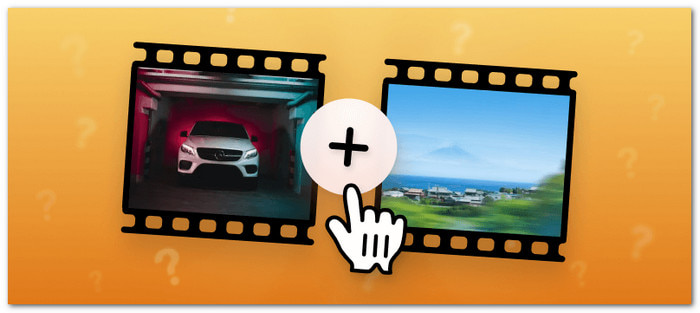
3. Klip: Egy rövid videó. Klipekből állítasz össze egy teljes videót.
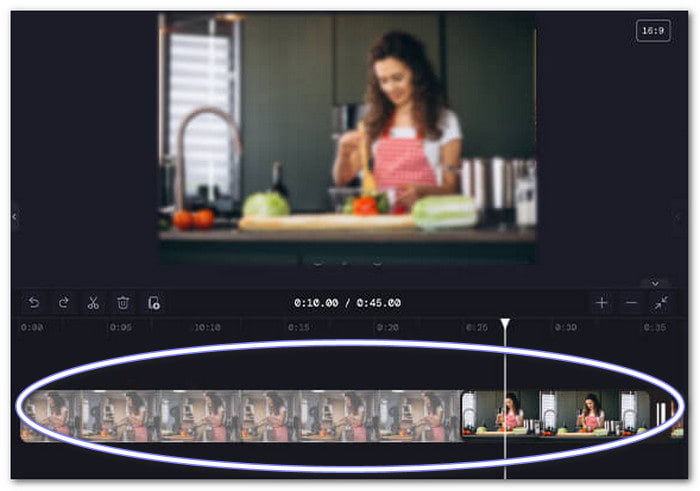
4. Vágás: Ez azt jelenti, hogy egy videót részekre kell osztani. Törölheted a nem kívánt részeket.

5. Zajcsökkentés: A videóból történő zaj eltávolításának folyamatára utal. A zaj apró pontokként vagy szemcsékként jelenik meg, amelyek láthatóvá válnak, különösen sötét vagy alacsony minőségű felvételekben. Videó zajszűrése segít tisztább és simább megjelenést elérni.

6. Exportálás: Ez azt jelenti, hogy el kell mentened a végleges videódat. Te választod ki a formátumot és a minőséget.

7. Átfedés: Ez akkor történik, amikor valamit a videód fölé teszel. Ez lehet szöveg, zene vagy egy másik klip.

8. Idővonal: Itt építed fel a videódat. Olyan, mint egy sor blokk, ahol minden blokk egy klipként szolgál. Ez az egyik olyan kifejezés a videószerkesztésben, amivel érdemes tisztában lenned.

9. Átmenet: Egy klassz módja a klipek közötti váltásnak. Mint egy átmenet vagy egy dia.

10. Vágás: Mint egy frizura a klipedhez. Az elejéről vagy a végéről kicsit levágsz.
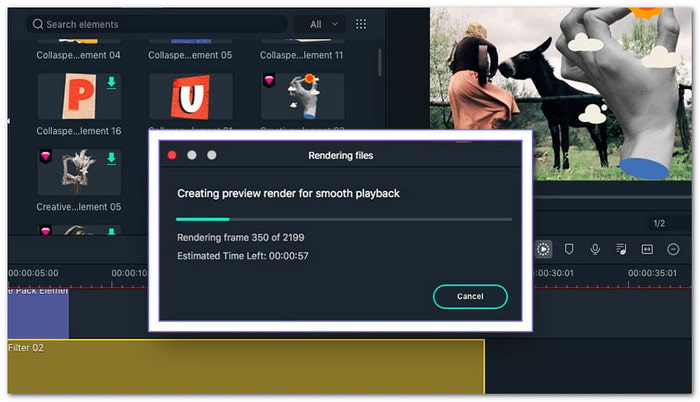
11. Renderelés: Ez azt jelenti, hogy el kell menteni a szerkesztett videót. A számítógép egyetlen fájlba egyesíti az összes információt.
2. rész. Néhány alapvető videókoncepció
Ezek alapvető fontosságú dolgok, amiket meg kell értened, ha videókkal szeretnél dolgozni. Akár videókat készítesz, akár csak szeretnéd tudni, hogyan működnek, ezek a fogalmak elengedhetetlenek. Ez a rész mindegyiket elmagyarázza!
1. Videó/hang kodek
A kodek a nagy video- vagy hangfájlokat kisebbekké tömöríti. Emellett segít a fájl megfelelő lejátszásában is.
Néhány népszerű videokodek a H.264, a H.265 (más néven HEVC), a VP9 és a AV1Néhány gyakori audiokodek az MP3, az AAC és az Opus.
Miért van szükségünk rájuk?
Kodekek nélkül a videofájlok túl nagyok lennének. Túl sokáig tartana a betöltésük vagy a streamelésük. A kodekek segítenek abban, hogy a fájl tisztán maradjon, miközben kevesebb helyet foglal.
2. Felbontás
A felbontás a felvétel tisztaságára utal. Megmutatja, hogy hány apró képpont (pixel) található a képernyőn. Minél több pixel, annál élesebb a videó.
- A HD (1280×720) felbontás kevésbé részletgazdag.
- A Full HD (1920×1080) felbontás élesebbnek tűnik.
- A 4K (3840×2160) felbontás szuperélesnek tűnik.
A számok a szélességet és a magasságot jelzik pixelben. Tehát az 1920×1080 1,920 pixelt jelent vízszintesen és 1,080 pixelt függőlegesen.
Miért számít?
A nagyobb felbontás jobb minőséget jelent. Ugyanakkor a fájlméretet is növeli. Tehát több tárhelyet és internetes adatforgalmat használ.
3. Képkockasebesség
A képkockasebesség azt jelenti, hogy hány kép jelenik meg másodpercenként egy videóban. Ezeket a képeket képkockáknak nevezzük. Ha gyorsan jelennek meg, mozgásuk folytonosnak tűnik.
A képkockasebességet FPS-ben, azaz képkocka/másodpercben írják.
- A filmekben 24 FPS-t használnak.
- A 30 FPS gyakori a YouTube-on.
- A 60 FPS simábbnak tűnik, és nagyszerű játékokhoz.
Ez miért fontos
A magasabb FPS simábbnak tűnik. Ugyanakkor növeli a videofájl méretét is. Az alacsonyabb FPS helyet takarít meg, de a kép akadozhat.
4. Bitráta
A bitráta megmutatja, hogy másodpercenként mennyi adatot használ fel egy video- vagy hangfájl. Általában kbps-ben (kilobit/másodperc) vagy Mbps-ben (megabit/másodperc) adják meg.
- Alacsony bitráta = kisebb fájl, de gyengébb minőség.
- Magas bitráta = jobb minőség, de nagyobb fájlméret.
Példa:
- Egy 1080p felbontású videó 1 Mbps sebességgel elmosódottnak tűnhet. Ugyanez a videó 5 Mbps sebességgel sokkal jobban néz ki.
Ami fontossá teszi: Ha a bitráta túl alacsony, a videó rosszul nézhet ki. De ha túl magas, akkor pufferelhet, vagy nem töltődik be jól online.
3. rész. A legegyszerűbb videószerkesztő Windows és Mac rendszeren
Épp most ismerkedtél meg a fent felsorolt alapvető videószerkesztési kifejezésekkel. Itt a tökéletes alkalom, hogy kipróbáld őket a gyakorlatban is, egy olyan eszközzel, amely mindenki számára könnyen használható, még akkor is, ha kezdő vagy. Ez az eszköz... Tipard Video Converter UltimateEz a legegyszerűbb videószerkesztő Windows és Mac rendszerre egyaránt.
A Tipard Video Converter Ultimate segítségével néhány kattintással szerkeszthetsz videókat. Vághatsz, körbevághatsz, forgathatsz, szűrőket adhatsz hozzá, sőt akár a nevedet is hozzáadhatod vízjelként. Ezenkívül mesterséges intelligencia által fejlesztett eszközöket is tartalmaz, amelyek segíthetnek a videód tisztaságának javításában.
Mindezen funkciók ellenére továbbra is simán fut, használat közben nincs akadozás vagy összeomlás. Ezenkívül számos video- és hangfájlformátumot és kodeket támogat. Tehát a fájltípustól függetlenül a Tipard Video Converter Ultimate képes kezelni azt.
1 lépés Menj a Tipard Video Converter Ultimate fő weboldalára. Kattints ingyenes letöltés Windows vagy Mac rendszerre. A program telepítéséhez kövesse a telepítési lépéseket. Ha elkészült, nyissa meg a programot a kezdéshez.
2 lépés A tetején kattintson a MV fülre. Most kattintson a + Add gombra a videó beillesztéséhez. Hozzáadhat egy vagy több fájlt.

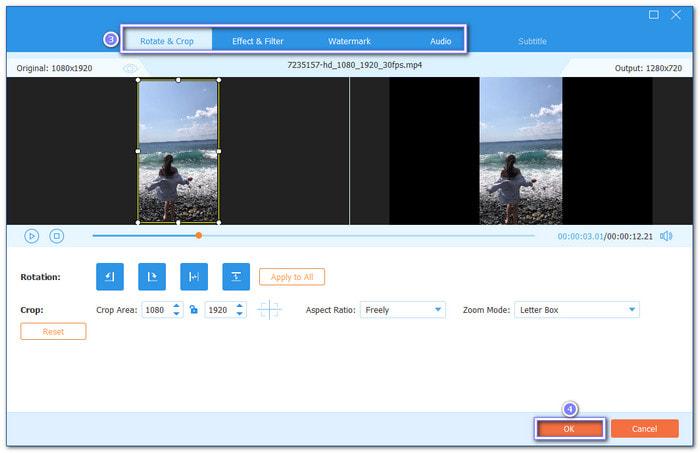
3 lépés Kattintson az Szerkesztés gombra a videód alatt. Most látni fogod a fő szerkesztőeszközöket.
A következőket teheti:
- Tovább Forgatás és kivágás a videó szögének beállításához vagy a fekete részek eltávolításához.
- Válassza ki a Hatás és szűrő a színek beállításához és szórakoztató videoszűrők alkalmazásához.
- Kattints vízjel a neved, logód vagy képed hozzáadásához.
- Head to Audio a hangerő módosításához vagy a hangkésés javításához.
Ha elkészült, nyomja meg a OK gombra a módosítások mentéséhez.
4 lépés Nyomja meg a Állapot gomb. Használja a Slider a nem kívánt eleje vagy vége eltávolításához. Csak a klip legjobb részeit tartsa meg. Alkalmazhatja Fade in és a Elájulni effekteket, ha szeretnél. Csak tegyél egy pipát a megfelelő négyzetek mellé. Ha kész vagy, kattints a Megtakarítás gombra, és a kiemelt részek megmaradnak.

5 lépés Még a MV lapon keresse meg a téma és a beállítások szakasz.
- Pick a téma ami illik a stílusodhoz.
- hozzáad Rajt és a Végcímek ha mondani akarsz valamit.
- hozzáad Háttérzene ami illik a hangulathoz.

6 lépés Az utolsó lépéshez lépjen a Export fülre. Válaszd ki a videoformátumot. Válaszd ki a felbontást és a minőséget. Győződj meg róla, hogy a beállítások megfelelnek a kívánt beállításoknak. Most kattints a Indítsa exportálása gombra. A videód a számítógépeden lesz tárolva!

Összegzés
Fontos, hogy megismerkedj a technikai részletekkel a videószerkesztésben használt kifejezésekHa nem ismeri őket, elmosódott videót, gyenge hangminőséget vagy nem megfelelően lejátszható fájlt kaphat.
Mindezek megkönnyítése érdekében használhatja a Tipard Video Converter UltimateSegítségével egyszerűen szerkesztheted és javíthatod a videóidat. Javító funkciókkal rendelkezik a képek tisztaságának javítása érdekében, és támogatja az összes elérhető formátumot.
Jó szerkesztést! Megcsináltad!
Több Reading

A szerzőről


 Tipard Video Converter Ultimate