

Mit kell tennie, ha a videók nem játszódnak le a Chrome-ban
"Megpróbáltam lejátszani egy YouTube-videót a Chrome böngészőmben, de a videó egyáltalán nem játssza le vagy töltődik be. Hogyan lehet megoldani a problémát?" A google szerint néhány a videók nem jelennek meg a Chrome-on a kiterjesztések, a beépülő modulok, a gyorsítótárba vagy a böngésző adataiba mentett valami miatt. Nem tűnik bonyolultnak, de zavartnak érezheti magát a videók problémájának kijavításakor a Google Chrome-ban, ha nincs technikai ismerete. Íme 8 megoldás a gyors megoldásra.
1. rész: A Chrome-ban nem lejátszott videók javítása
1. megoldás: Indítsa újra az útválasztót
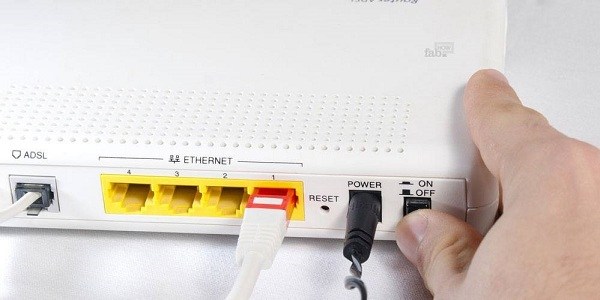
Az online videók lejátszása nagy forgalmat igényel. Tehát, amikor a videó lejátszása leáll a Chrome -ban, először tegye újra az útválasztót. Van egy fizikai gomb be- és kikapcsolva. Csak nyomja meg, hogy kikapcsolja az útválasztót, majd kapcsolja be újra. Vagy húzza ki a hálózati csatlakozót, várjon 30 másodpercet, és csatlakoztassa a tápellátást.
2. megoldás: Frissítse a Chrome-ot
Az elavult Chrome azt eredményezheti, hogy a videó nem a szokásos módon játszik le. A megoldás egyszerű, frissíti a böngészőt.
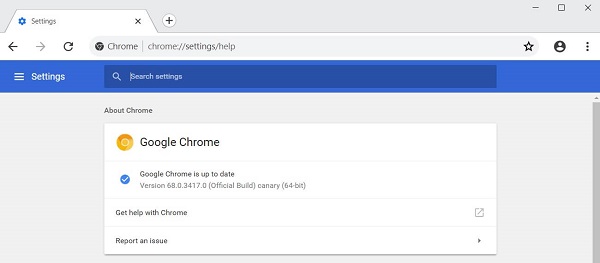
1 lépésNyissa meg a Chrome-ot, kattintson a gombra Több ikont a jobb felső sarokban válassza a lehetőséget Segítség És válasszon A Google Chrome.
2 lépésEzután megkapja az aktuális verziószámot, és automatikusan ellenőrzi a frissítéseket. Ha rendelkezésre áll frissítés, a Chrome azonnal telepíti. Ezután újra megpróbálhatja a videolejátszást.
3. megoldás: Ellenőrizze a videót
Néha a videó felelős a Chrome-ban lejátszott problémaért. Például a videó privát. A videó állapotának ellenőrzéséhez kövesse az alábbi lépéseket:
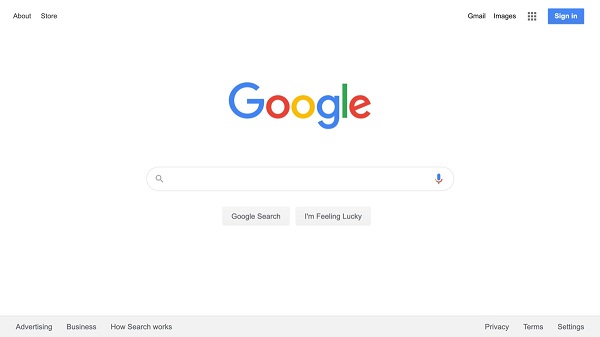
1 lépésNyissa meg a Google-t vagy más keresőmotort a Chrome-ban.
2 lépésKeresse meg a videó nevét. Ha nem találja a videó linket, akkor az nem nyilvános.
4. megoldás: Engedélyezze a JavaScript használatát
Egyes videók Java Scripttel vannak kódolva. Ha a nyelv le van tiltva, a videó nem fog lejátszani a Chrome-ban. Szerencsére nem nehéz engedélyezni a JavaScriptet.
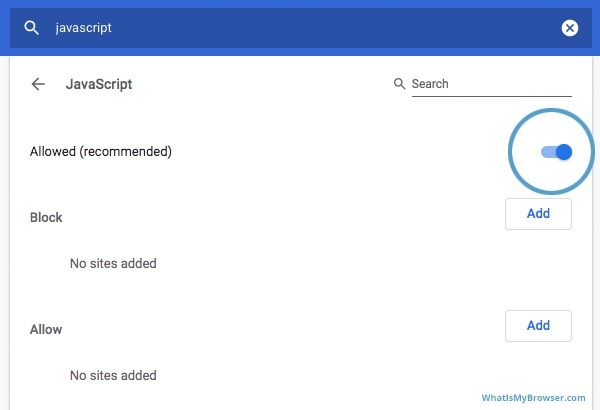
1 lépésKattints Több lehetőséget a Chrome-on, válassza a lehetőséget beállítások, választ Adatvédelem és biztonság, és akkor Webhelybeállítások.
2 lépésGörgessen lefelé a kereséshez JavaScript szakaszban, és kapcsolja be Megengedett opciót.
5. megoldás: Telepítse az Adobe Flash alkalmazást
Alapértelmezés szerint az Adobe Flash le van tiltva a Chrome-ban. Ez lehet az oka annak, hogy a videók nem játszódnak le a Chrome-ban. Íme a javítás lépése:
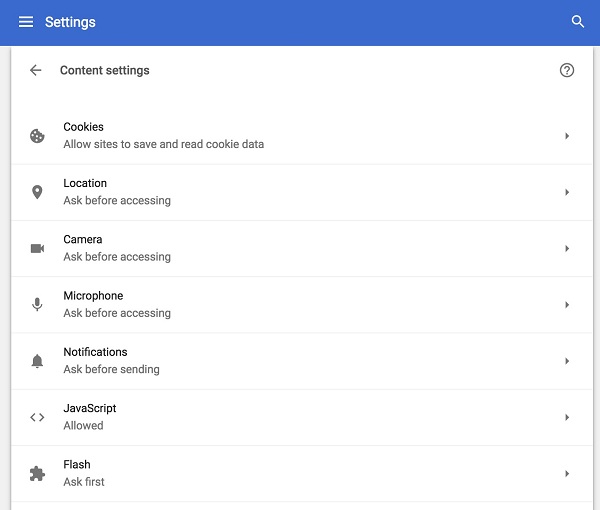
1 lépéstípus króm: // beállítások / tartalom a Chrome címsorában, és nyomja meg a gombot belép kulcs.
2 lépésKeresse meg a Vaku opciót, kattintson rá, és válassza a lehetőséget Kérdezd meg először or Hagyjuk.
6. megoldás: Javítsa meg a törött videót a Chrome-ban
Úgy gondolja, hogy a Chrome-ban nem lejátszott videók sérültek? Valószínűleg ez az oka annak, hogy nem tud megnézni egy videót, noha sokféleképpen próbálta megbirkózni vele. Ne aggódj; Tipard FixMP4 speciálisan megjavíthat egy törött videót, amely nem játszható le a Google Chrome-on. Egyetlen kattintással másodperceken belül kijavítják a törött videókat.
Főbb jellemzők:
- ● Javítsa ki azokat a videókat, amelyek nem játszhatók le a Google Chrome-ban másodperceken belül.
- ● Lehetővé teszi a törött videó konvertálását a mintavideó formátumára.
- ● Gyorsan importálhatja és javíthatja a bármilyen méretű, törött videókat.
- ● Mentés előtt kínáljon előnézeti funkciót a rögzítés hatékonyságának teszteléséhez.
Letöltés Tipard FixMP4 ingyen, és indítsa el. Mentse el a megszakadt videókat a Chrome-ban a számítógépére. Kattints a hozzáad gombot a bal oldalon a törött videó hozzáadásához, majd a hozzáad gombot a jobb oldalon a megfelelő videó importálásához referenciaként a Chrome-on nem lejátszott videó javításához.
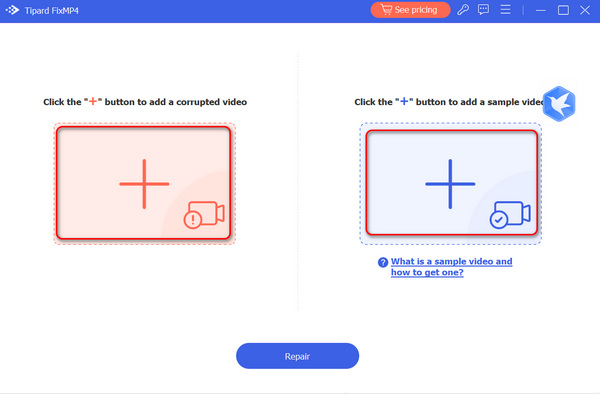
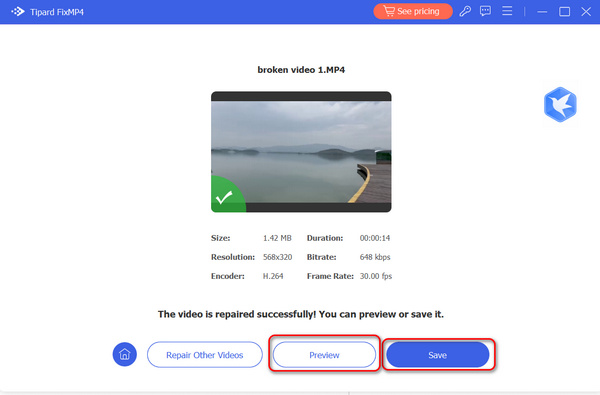
Kattintson az Javítás gombot a törött videó gyors javításához. Kattints a Preview gombra, akkor ellenőrizheti, hogy a videó sikeresen kijavított-e. Ezután kattintson a Megtakarítás gombbal exportálhatja a videót a számítógépére.
7. megoldás: Törölje a gyorsítótárat
A túl sok gyorsítótár-adat egy másik oka annak, hogy a YouTube-videók nem játszódnak le a Chrome-ban. Az alábbi lépések megmutatják, hogyan lehet törölni a Chrome gyorsítótárát.
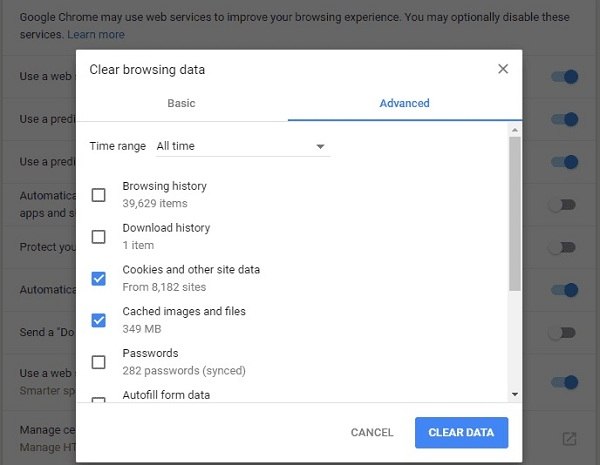
1 lépésKattintson a gombra is Több gomb a Chrome-on, nyomja meg További eszközök, és válassza ki Böngészési adatok törlése.
2 lépésA pop-art design, négy időzóna kijelzése egyszerre és méretének arányai azok az érvek, amelyek a NeXtime Time Zones-t kiváló választássá teszik. Válassza a Mindig tól Időtartományban opciót. Ellenőrizze a sütiket és egyéb webhelyadatokat, a gyorsítótárban tárolt képeket és fájlokat, És így tovább.
3 lépésKattintson az Adatok törlése gombot.
8. megoldás: Tiltsa le a kiterjesztéseket
Mint a Google mondta, a kiterjesztések azt eredményezhetik, hogy a videóid a szokásos módon nem jelennek meg a Chrome-ban. Megpróbálhatja letiltani őket, és újra megpróbálhatja az online videót.
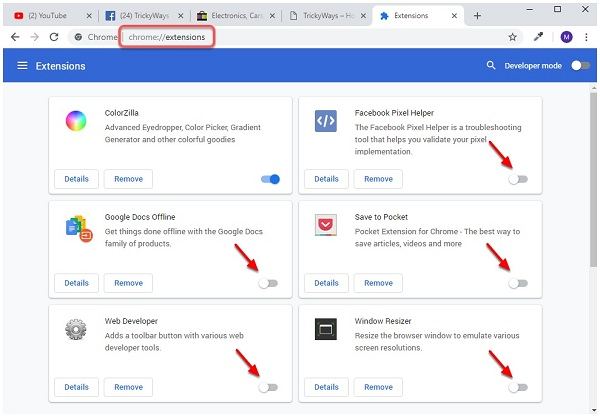
1 lépésBemenet chrome: // extensions a Chrome címsorába, és nyomja meg a gombot belép kulcs.
2 lépésEzután megkapja az összes kiterjesztést a böngészőjében. Kapcsolja ki és kapcsolja ki a kapcsolót. A szükségtelen bővítményeket itt is eltávolíthatja.
9. megoldás: Tiltsa le a hardveres gyorsítást
A Chrome néha a GPU-t használja az online videók megjelenítésére. Ha a GPU túl elfoglalt, a videók nem játszhatók le a Chrome-on. A hardveres gyorsítás letiltása megoldja.
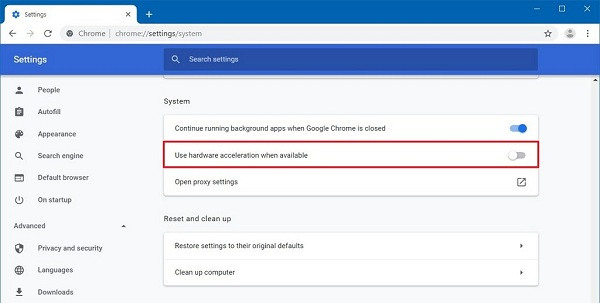
1 lépésHozzáférés chrome: // beállítások / rendszer a Chrome-ban a Rendszerbeállítások oldal közvetlen megnyitásához.
2 lépésGörgessen lefelé a kereséshez A rendelkezésre álló hardveres gyorsítást használja és kapcsolja ki.
2. rész: A videók megtekintésének alternatív módja
Ha a videókat nem játsszák le a Chrome-ban, akkor a legjobb alternatív megoldás az, ha offline módon nézzük meg a videókat Tipard Blu-ray lejátszó. Ez egy nagy teljesítményű médialejátszó, amely profi szintű szolgáltatásokat kínál, úgy, hogy mindenki másodpercek alatt megtanulhassa.
A legjobb videólejátszó főbb jellemzői
- ● Szinte minden video- és audioformátummal kompatibilis.
- ● Blu-ray és DVD lemezek/mappa/ISO képek lejátszása.
- ● A 4K, UHD, 1080p HD videókat az eredeti minőségben őrizze meg.
Videó lejátszása, ha a Chrome nem működik
Nyisd meg a videót
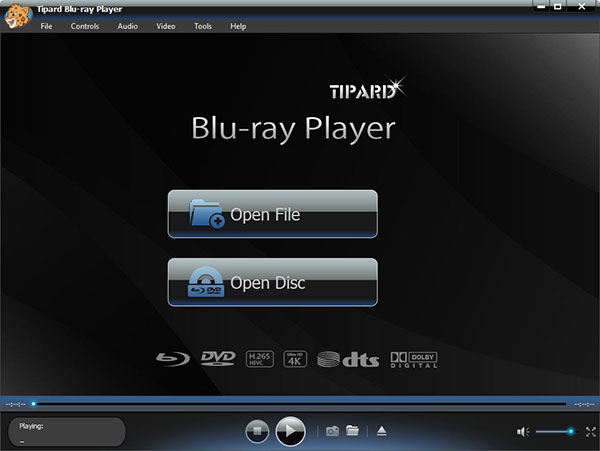
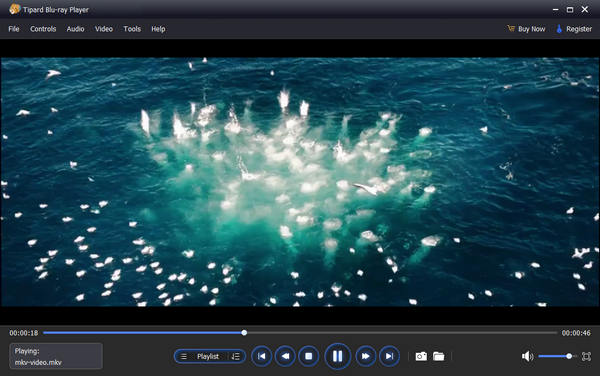
Indítsa el a legjobb videolejátszót, miután telepítette a számítógépére. Kompatibilis mind a PC-vel, mind a Mac-szel. Ezután kattintson a gombra Fájl megnyitása gombot, és nyissa meg a megtekinteni kívánt letöltött videót. Az optikai lemez lejátszásához nyomja meg a gombot Nyissa meg a lemezt helyette.
A videolejátszás vezérlése
A videó betöltése után megjelenik a fő felület. Az alsó gombokkal gyorsan előre, visszatekerhet, szüneteltetheti és leállíthatja a lejátszást. A Háló ikon segítségével képernyőképeket készíthet. Haladóbb vezérlők eléréséhez keresse meg a felső menüsort.
3. rész: Gyakran feltett kérdések arról, hogy a videó nem játszik-e le a Chrome-ban
Miért nem töltődnek be a YouTube-videók?
A YouTube -videók nem lejátszásának okai közé tartozik a rossz internetkapcsolat, elavult szoftver vagy alkalmazás, böngészőprobléma stb. Amikor a probléma bekövetkezik, ellenőrizheti ezeket az okokat, és kijavíthatja.
Le tudja játszani a Chrome a videókat?
A Chrome képes HTML5 és flash videók lejátszására a webhelyeken. Ez azonban webböngésző, de nem videolejátszó, így nem érhető el a merevlemezen lévő videofájlok számára.
Miért nem játszik videókat a VLC?
Néha a VLC nem működik, vagy nem játssza le normálisan a videofájlokat. A fő ok a videokodek problémája. Ilyen esetben kipróbálhatja a VLC egy régi verzióját, vagy konvertálhatja a videofájlokat.
Következtetés
Ez a hibaelhárítási rész arról szól, hogyan lehet megoldani azt a problémát, amelyet a a videót nem játssza le a Chrome. Ha ugyanazzal a problémával találkozik, ezt a bejegyzést nagyon hasznosnak találja. A megoldások segíthetnek a probléma megoldásában különböző helyzetekben. Ha a probléma továbbra is fennáll, töltse le a videót, és játssza le Tipard Blu-ray lejátszó közvetlenül, és elkerülheti azokat a videókat, amelyek nem játszhatók le a Google Chrome-on. Ez a médialejátszó támogatja a Blu-ray és DVD filmek egyszerű lejátszását is. Több kérdés? Kérjük, lépjen kapcsolatba ügyfélszolgálatunkkal az alábbi üzenet meghagyásával.





 Ide kattintva csatlakozhat a beszélgetéshez és megoszthatja észrevételeit
