

Képes A VLC Media Player támogatja a HEVC-tNos, a VLC az egyik népszerű videó- és zenelejátszó, amely bármilyen formátumot le tud játszani. Sok felhasználó azonban kíváncsi arra, hogy támogatja-e a HEVC-t (H.265). Ez egy modern kodek, amelyet arra fejlesztettek ki, hogy kiváló minőségű videót biztosítson alacsonyabb bitrátával, így ideális 4K és nagy felbontású lejátszáshoz. Ha érdekli, hogy a médialejátszó támogatja-e a kodeket, olvassa el ezt a bejegyzést az összes szükséges információért.

1. rész. Lejátssza a VLC Media Player a HEVC-t?
Le lehet játszani HEVC fájlokat a VLC Media Playerrel? A médialejátszó előnye, hogy szinte az összes kodeket és formátumot le tudja játszani, beleértve a HEVC-t (H.265). Ezzel az ingyenes, nyílt forráskódú multimédia-lejátszóval gond nélkül élvezheted a videóidat. Sőt, más formátumokat is lejátszhatsz, például MP4, MKV, WMV, AVI, MOV, FLV, M4V és még sok mást. A program Windows, Linux, Mac és mobileszközökön is elérhető.
2. rész. HEVC videó lejátszása VLC-ben
Miután megtudta, hogy a VLC képes lejátszani a HEVC fájlokat, érdemes lehet lejátszani a médialejátszón. Ami tetszik nekünk, az az, hogy a fájl lejátszása egyszerű a program könnyen érthető felhasználói felületének köszönhetően. Ezenkívül lejátszhatja a fájlt, és hozzáférhet néhány alapvető szerkesztőeszközhöz. Beállíthatja a videó sebességét, vágja le a videót, vágd meg a klipet, adj hozzá effekteket és egyebeket. Akár feliratot is hozzáadhatsz, ha szeretnéd.
A HEVC-kódolású média VLC-ben történő lejátszásának megkezdéséhez kövesse az alábbi utasításokat.
1 lépés Telepítés VLC Media Player a számítógépeden. Ezután elkezdheted az indítást a folyamat megkezdéséhez.
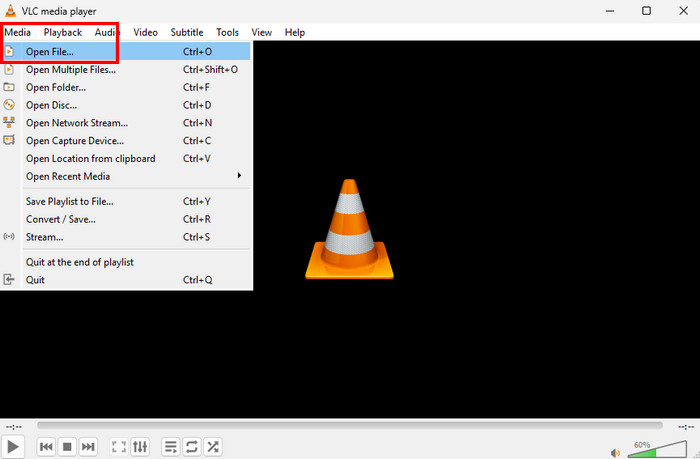
2 lépés A felületről lépjen a következőre: Média szakasz, és nyomja meg a Fájl megnyitása opció. Ezzel elkezdheti böngészni a lejátszani kívánt HEVC fájlt.
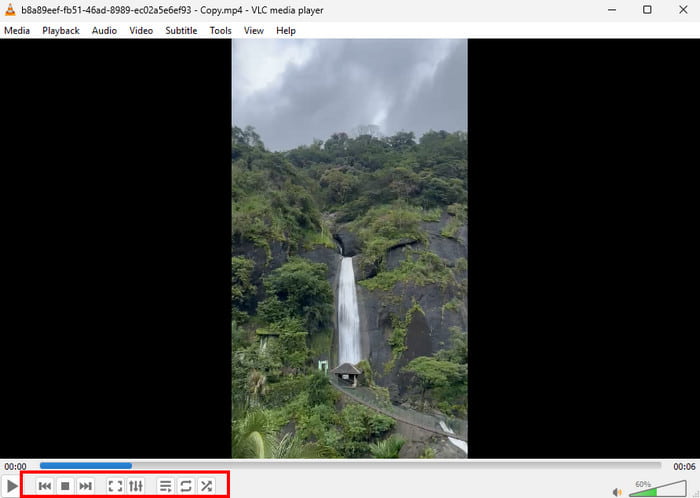
3 lépés Most már élvezheti a videó megtekintését. Az alábbi lejátszási vezérlőkkel szüneteltetheti, lejátszhatja vagy leállíthatja a videót.
3. rész. Miért nem támogatja a VLC a H.265-öt?
Előfordulhat, hogy a VLC Media Player nem tudja lejátszani a HEVC kodekeket. Az okok megismeréséhez olvassa el ezt a részt.
Elavult VLC verzió
Ha a VLC Media Player elavult verzióját használod, nem tudsz HEVC fájlokat lejátszani. A jobb kompatibilitás érdekében mindig győződj meg róla, hogy a médialejátszód naprakész.
Videó bitrátájának és felbontásának korlátai
A H.265 vagy HEVC szabványt nagy hatékonyságra tervezték. De ha a fájl rendkívül magas bitrátával vagy nagyobb felbontással rendelkezik, a régebbi VLC verziók vagy a gyengébb hardverek akadozhatnak. Ráadásul a HEVC dekódolása jelentős GPU-teljesítményt igényel.
4. rész. Hogyan javítsuk ki, ha a VLC nem tudja lejátszani a HEVC-t
Szeretnéd hatékonyan lejátszani a HEVC fájlokat VLC-ben? Ebben az esetben a jelen szakaszban ismertetett összes legjobb megoldást használhatod.
1. megoldás. Használja a Tipard Blu-ray lejátszót
Ha nem tudod lejátszani a HEVC-t, megpróbálhatod Tipard Blu-ray lejátszó alternatívaként. Ez a médialejátszó ideális, mivel különféle HEVC fájlokat képes lejátszani 4K, 5K és 8K felbontásban, valamint nagy bitrátájú fájlokat is. Különböző kodekeket is képes kezelni, beleértve a H.264, AV1, ProRes és egyebeket. Ezenkívül a program felhasználói felülete egyszerű, így minden felhasználó számára alkalmas. A dekódoláshoz teljes GPU-gyorsítást is támogat, így a nagy HEVC videók zökkenőmentesen játszhatók le. A fájl lejátszásához kövesse az alábbi lépéseket.
1 lépés Letöltés Tipard Blu-ray lejátszó a számítógépeden. Ezután futtasd a folyamat elindításához.
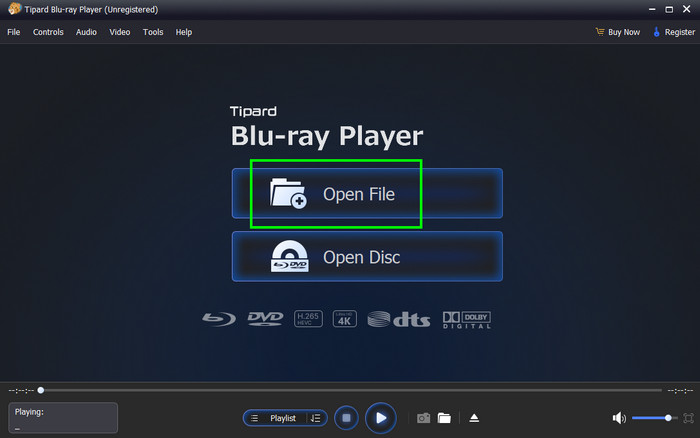
2 lépés A felületen kattintson a Fájl megnyitása a lejátszani kívánt HEVC fájl hozzáadásához.
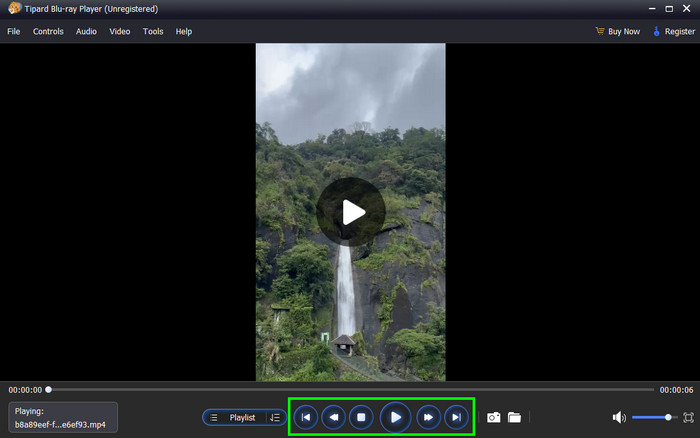
3 lépés A fájl hozzáadása után elkezdheted nézni a videót. A videó kezeléséhez az alábbi lejátszási vezérlőket is használhatod.
2. megoldás. Videó konvertálása kompatibilis formátumba
Egy másik megoldás a HEVC fájlok kompatibilisebb formátumba konvertálása. A fájlok konvertálásához használhatja a következőt: Tipard Video Converter UltimateEz a konverter biztosítja, hogy jobb minőségű fájlokat kapj, amelyek bármilyen eszközön lejátszhatók, különösen VLC-ben. Kiválaszthatod a kívánt formátumot is, például MP4, MKV, FLV, AVI, MOV és egyebeket. A legjobb az egészben, hogy a szoftver gyors konvertálási sebességgel rendelkezik, akár 120-szor gyorsabb más konverterekhez képest. Ráadásul a program különféle szerkesztési funkciókat is kínál. Vághatod a videót, beállíthatod a videó sebességét, effekteket és szűrőket adhatsz hozzá, és sok mást. Kiválaszthatod a kívánt kodeket is.
A konvertálási folyamat megkezdéséhez tekintse meg az alábbi utasításokat.
1 lépés Először is a hozzáférés Tipard Video Converter Ultimate az asztalon. Ezután nyissa meg a konvertálási folyamat megkezdéséhez.
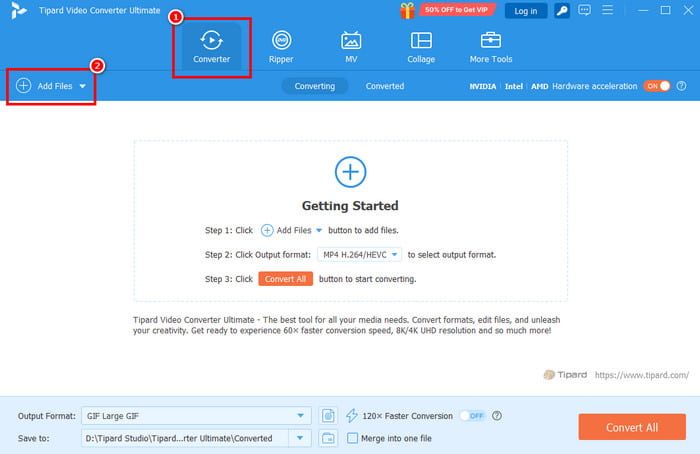
2 lépés Ezután menjen a Converter > Fájlok hozzáadása opciókat a konvertálni kívánt HEVC fájl hozzáadásának megkezdéséhez.
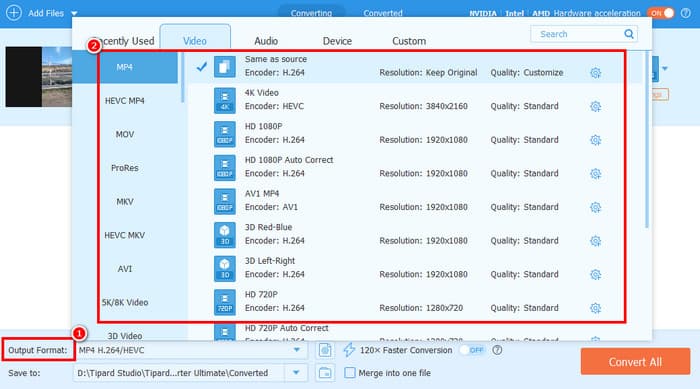
3 lépés Most elkezdheti kiválasztani a kívánt formátumot és kodeket a Kimeneti formátum szakasz.
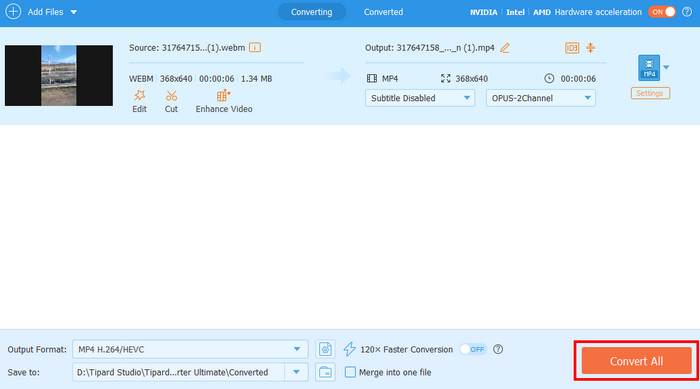
4 lépés Kattintson az Összes konvertálása gombra az alábbi konvertálás megkezdéséhez.
3. megoldás. Frissítse a VLC-t
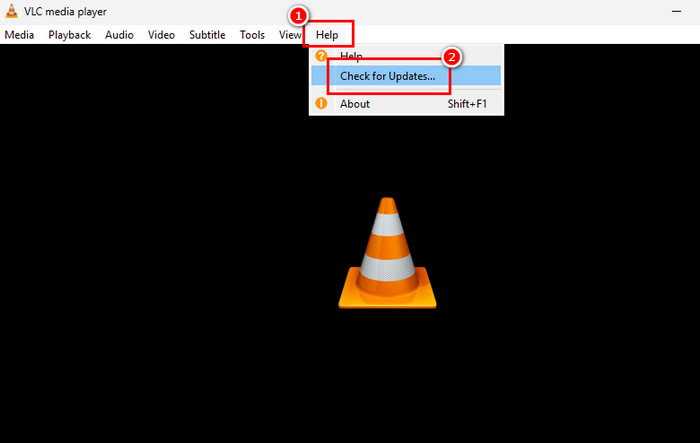
Ha elavult VLC verziót használsz, érdemesebb a legújabb verzióra frissíteni. Így zökkenőmentesen kezelheted a HEVC fájlokat. A frissítési folyamat megkezdéséhez indítsd el a VLC-t, és válaszd a Segítség. Ezután érintse meg a Frissítések opció. A folyamat után megnyithatja a HEVC-fájlt.
4. megoldás. Ellenőrizze a HEVC bővítményt
Windows rendszeren a HEVC lejátszási problémák megoldása VLC-ben gyakran megköveteli a rendszerszintű hardveres gyorsítás és a belső konfigurációs beállítások ellenőrzését. Kezdheti a „Plugin módszer” használatával. Ez magában foglalja a HEVC videobővítmények keresését a Microsoft Store-ban. Bár létezik fizetős verzió, egyes eszközgyártók ingyenes verziót is kínálnak kifejezetten az előre telepített rendszerekhez.
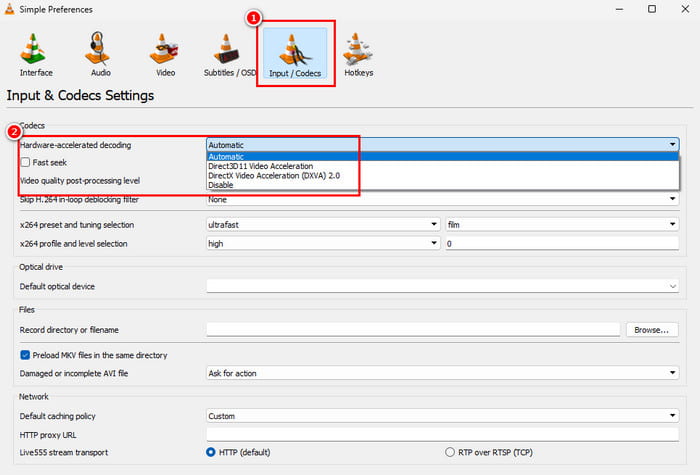
Ezenkívül ellenőrizd a VLC belső beállításait a következő helyen: Eszközök > preferenciák > Input / kodekek és biztosítva, hogy a "Hardvergyorsított dekódolás" opció Automatikus vagy Direct3D11 videogyorsítás értékre van állítva. Ez biztosítja, hogy a lejátszó megfelelően tudja használni a hardvert a zökkenőmentesebb dekódolás érdekében.
Ezekkel a megoldásokkal lejátszhatod a HEVC-tartalmakat a médialejátszódon. Használhatsz egy jobb médialejátszót, konvertálhatod a HEVC-t kompatibilisebb formátumra vagy kodekre, frissítheted a VLC-t, vagy ellenőrizheted a bővítményeket. Tehát próbáld ki a fenti módszereket, és nézd meg, melyik illik hozzád.
Összegzés
Tudsz játszani HEVC a VLC Media Playeren? A bejegyzés elolvasása után lejátszhatod a HEVC fájlokat VLC-ben. Azonban meg kell jegyezni, hogy a kodeket csak a VLC legújabb verziójával tudod lejátszani. Még a hatékony videolejátszás összes megoldását is megvizsgáltad. Ezen kívül, ha a VLC legjobb alternatíváját keresed, kipróbálhatod a következőt: Tipard Blu-ray lejátszóEz a médialejátszó lehetővé teszi bármilyen formátum vagy kodek zökkenőmentes lejátszását. Ráadásul, ha a fájlt kompatibilisebb formátumra és kodekre szeretné konvertálni, a következő használatával: Tipard Video Converter Ultimate a megfelelő választás. Ez a konverter gyors és egyszerű konvertálási folyamatot kínál, így a piacon kapható legerősebb.

Játsszon le Blu-ray lemezeket és multimédiás fájlokat a legjobb videó- és hangminőségben
100% tiszta és biztonságos
100% tiszta és biztonságos

Több Reading



A szerzőről


 Tipard Blu-ray lejátszó