

Bár a VLC egy népszerű médialejátszó, amely szinte bármilyen hang- vagy videoformátumot lejátszik, a feliratok késleltetése továbbra is problémát jelent. Ez a késleltetés jelentősen befolyásolhatja a megtekintést és a követést, ami megnehezíti a dolgunkat. Bárki számára, aki most ismerkedik a feliratozás világával, hasznos megérteni, hogy miért és hogyan fordulhatnak elő a feliratok késleltetései.
Ebben a cikkben számos módszert mutattunk be, amelyekkel kijavíthatjuk a problémát VLC felirat késleltetés probléma. Ezek a megoldások segítenek a feliratok szinkronizálásában vagy a feliratsáv átváltásában, hogy elkerülje a problémákat médianézés közben!
1. rész. Miért késik a VLC felirat?
A VLC felirat késleltetése azért fordul elő, mert a feliratok és a videó nincsenek szinkronban. Ennek számos oka lehet. Az egyik ok az, hogy a feliratok egy másik videóverzióhoz készültek. Előfordulhat, hogy a videó vagy a hang gyorsabban vagy lassabban lejátszódik, ami miatt a feliratok nem egyeznek. Egy másik ok a technikai problémák. Ha a fájl hibás vagy sérült, az befolyásolhatja a feliratok megjelenését. Hálózati problémák is okozhatják ezt a késleltetést, különösen online videók streamelésekor.
2. rész: Feliratkésés javítása VLC-ben
A felirat késleltetésének beállítása VLC-ben bonyolultnak tűnhet, de ha a megfelelő eljárást követed, nem az. Ebben a részben tehát bemutatjuk, hogyan javíthatod a felirat késleltetését VLC-ben. Íme az egyszerű lépések a videó és a feliratok tökéletes szinkronizálásához.
1. Használja a Billentyűparancsokat
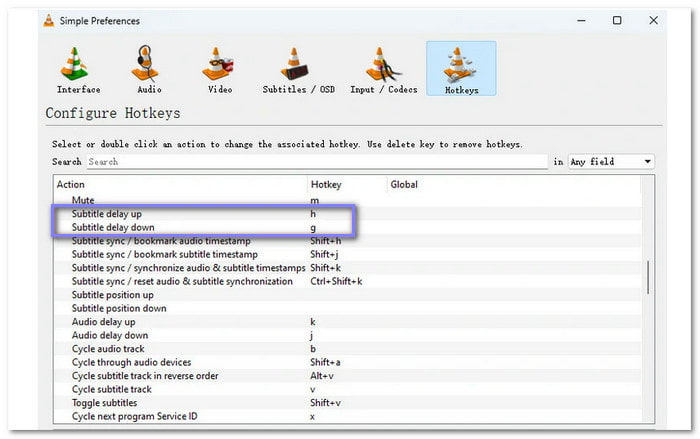
A felirat késleltetésének javításának leggyorsabb módja a billentyűparancsok használata.
• Nyomja meg H a feliratok késleltetéséhez. A feliratokat a hanganyag mögé helyezi.
• Nyomja meg G hogy a feliratok hamarabb jelenjenek meg.
Minden egyes megnyomás 50 milliszekundummal változtatja az időzítést. Tartsa lenyomva a gombot, amíg a feliratok meg nem egyeznek a videóban történtekkel.
2. Javítsa ki a felirat időzítését a VLC Sync beállításokkal
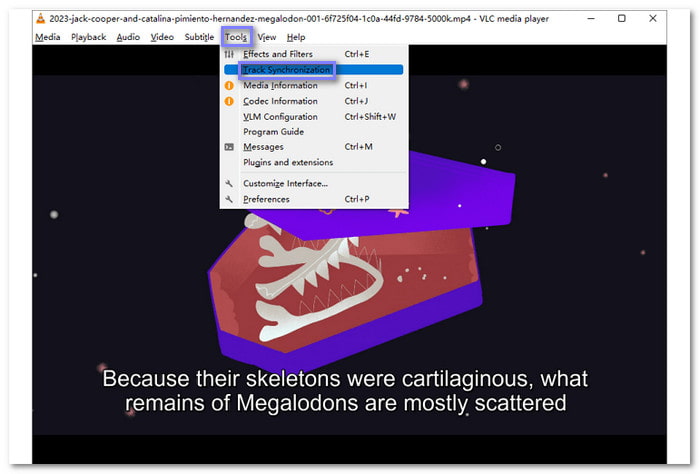
A VLC-nek vannak olyan beállításai, amelyek lehetővé teszik a feliratok időzítésének megváltoztatását.
1 lépésIndítsd el a videót VLC-ben.
2 lépésA program tetején található menüsorban kattintson a Eszközök És válasszon Pályaszinkronizálás; görgess lejjebb a Feliratsáv szinkronizálása opciót.
3 lépésA jobb oldali mezőben állítható be a késleltetés. A pozitív számok növelik, míg a negatív számok csökkentik a feliratok késleltetését.
3. Szerkessze közvetlenül a feliratfájlt
Előfordulhat, hogy a feliratfájl időzítése hibás. A késleltetés kijavítható szerkesztéssel. Ehhez nyisd meg a feliratfájlt egy szövegszerkesztőben, például a Jegyzettömbben. Keresd meg a fájlban az időbélyegeket. Ezek így néznek ki: 00:01:00,000 --> 00:01:04,000. Módosítsd az időket másodpercek hozzáadásával vagy kivonásával, hogy illeszkedjenek a videóhoz. Ezután mentsd el a fájlt, és töltsd be újra a médialejátszóba.
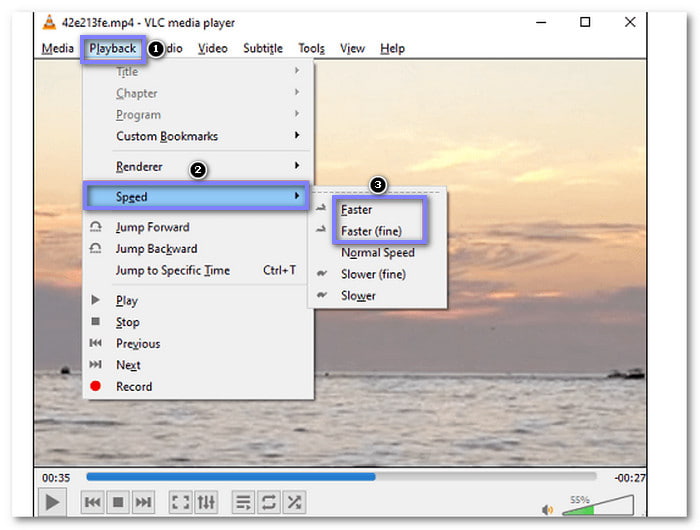
4. Állítsa be a videó lejátszási sebességét
Ha maga a videó túl gyorsan vagy lassan lejátszódik, módosíthatja a sebességét. Így teheti meg: Kattintson Visszajátszás a VLC menüjében. Ezután használd a videó lassítására vagy gyorsítására szolgáló opciókat. Ez a módszer akkor működik, ha a feliratok megfelelőek, de a videó lejátszásával problémák vannak.
5. Töltse be újra vagy szerezzen be egy új feliratfájlt
Előfordulhat, hogy a probléma nem a VLC-vel, hanem a feliratfájllal van. Ebben az esetben el kell távolítania a jelenlegi feliratokat a következő címen: Felirat, Alsávés KikapcsoljaEzután töltsd be újra a feliratokat a fájl újbóli hozzáadásával. Ha ez nem működik, tölts le egy új feliratfájlt egy megbízható webhelyről.
6. Állítsa vissza a VLC alapértelmezett beállításait
A VLC-ben a feliratok késése néha a program hibái vagy zavarai miatt fordulhat elő. A VLC visszaállítása segíthet a probléma megoldásában. A médialejátszó visszaállítása visszaállítja az alapértelmezett beállításokat, ami megszüntetheti a problémát okozó hibákat.
1 lépésKattintson az Eszközök gombot, és válassza a preferenciák opciót.
2 lépésVálassza ki a Hírek gombra a felhasználói felület fülének bal alsó sarkában.
3 lépésKattintson az Beállítások visszaállítása gombot, majd válassza ki OK hogy megerősítse a változtatásokat.
4 lépésA jobb oldali mezőben állítható be a késleltetés. A pozitív számok növelik, míg a negatív számok csökkentik a feliratok késleltetését.
3. rész. Hogyan lehet megelőzni a feliratok további késleltetését
1. Használja a megfelelő feliratfájlt
Mindig ajánlott a videó adott verziójához készült feliratokat letölteni. Lehetséges ugyanazon film vagy műsor két verziója között váltani, ami eltérésekhez vezethet. Keresd a megfelelő feliratfájlokat a legmegbízhatóbb weboldalakon.
2. Felirat- és videókompatibilitás ellenőrzése
Indítás előtt győződj meg róla, hogy a videó és a feliratfájl szinkronban van. Nézd meg a videót felirattal, hogy biztosan a megfelelő időben jelenjenek meg. A kisebb késleltetési problémákat azonnal megoldhatod a VLC billentyűparancsaival vagy szinkronizálási beállításaival.
3. Kerülje a sérült fájlokat
A feliratok késése előfordulhat, ha a videofájl sérült. Mindig megbízható forrásból töltsd le a videókat és a feliratokat, hogy biztosan hibamentesek legyenek.
4. Tartsa naprakészen a VLC-t
A VLC legújabb verziójának használata segít megelőzni a hibákat. A verzió frissítéséhez nyissa meg a VLC médialejátszót, navigáljon a következőhöz: Segítség lapon keresse meg a következő opciót: Frissítések és töltsd le a frissített verziót, ha van ilyen.
5. A Tipard Video Converter Ultimate használatával módosítsa a feliratsávot
Ahogy fentebb említettük, a feliratok néha nem egyeznek a videóval, vagy nincsenek szinkronban. Ezen problémák megelőzésének egyik módja a feliratsáv megfelelőre váltása, vagy az időzítés finomhangolása, hogy az illeszkedjen a videóhoz. Ez segíthet elkerülni a késéseket, és sokkal gördülékenyebbé teheti a nézési élményt. Erre a feladatra az egyik legjobb eszköz, amit használhatsz, a Tipard Video Converter UltimateLehetővé teszi a feliratok gyors módosítását és beállításainak kezelését, hogy minden tökéletes legyen. Ezenkívül kompatibilis a különböző feliratformátumokkal, például az SRT, SSA és ASS fájlokkal.
Ezenkívül a feliratok stílusát, méretét, színét, pozícióját és átlátszóságát is kiválaszthatod a kívánt módon. A szerkesztőben korrigálhatod a késleltetést, ha a feliratok nincsenek szinkronban a videóval. Egy másik hasznos funkció az előnézeti eszköz. Ez a funkció lehetővé teszi, hogy a módosítások mentése előtt lásd, hogyan néznek ki a feliratok.
1 lépésElőször is, látogasson el a Tipard Video Converter Ultimate hivatalos weboldalára, és töltse le a programot a számítógépére.
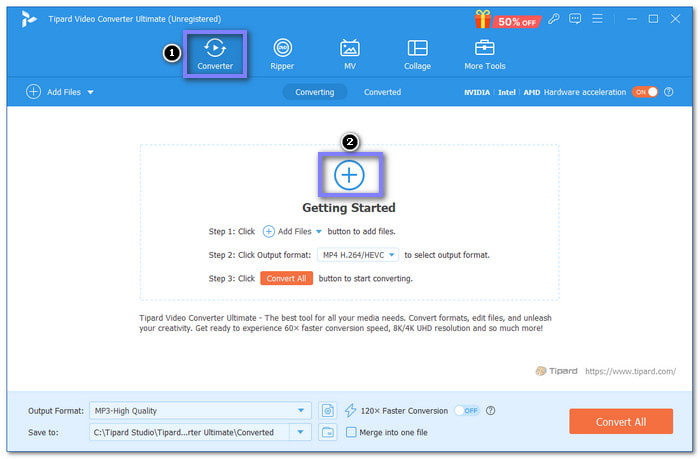
2 lépésIndítsd el a programot. Menj a következőhöz: Converter fülre, és kattintson a (+) gombra a videofájl hozzáadásához.
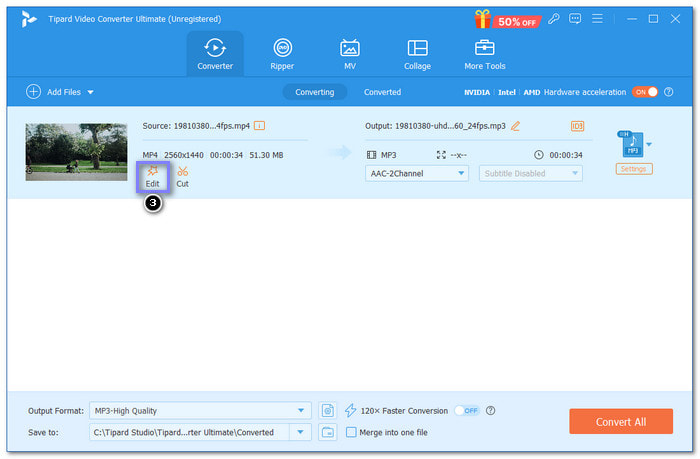
3 lépésA videófájl feltöltése után kattintson a gombra Szerkesztés gombra a videószerkesztő rész megnyitásához.
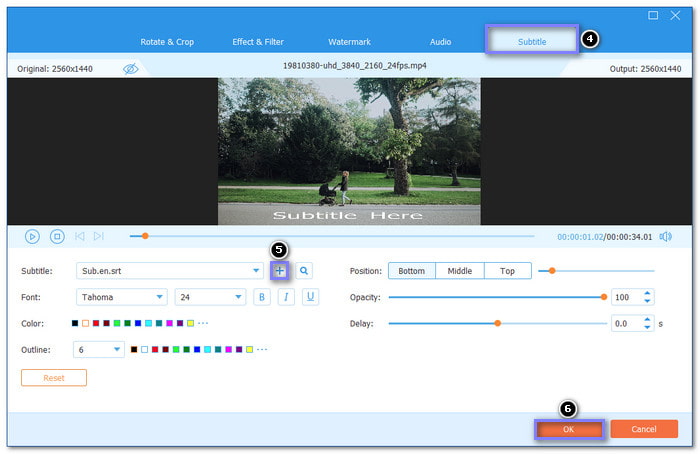
4 lépésA szerkesztési részben navigáljon a Felirat fülre. Kattintson a (+) gombra feliratfájl (.srt, .ssa, .ass) hozzáadásához. Kiválaszthatja a kívánt betűtípust, méretet, színt, pozíciót, átlátszóságot és késleltetést is. Ha beállította, kattintson a OK gombra a végrehajtott módosítások megerősítéséhez.
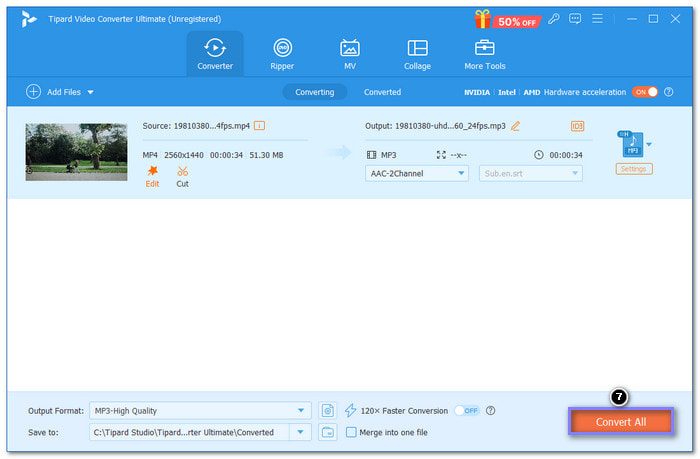
5 lépésHa minden rendben van, kattintson a Összes konvertálása gombra a jobb alsó sarokban a kimenet mentéséhez.
Összegzés
Üzletel Felirat késések VLC-ben frusztráló lehet, de könnyen megoldható különböző módokon. Tipard Video Converter Ultimate a legjobb eszköz, ha meg szeretnéd változtatni a feliratsávot. Ez több mint egy konverter; egy sokoldalú videó- és feliratszerkesztő program, amely teljes kontrollt biztosít a felhasználóknak a feliratok megjelenése felett, és garantálja, hogy a feliratok szinkronban maradnak és jól néznek ki bármilyen eszközön.
Több Reading



A szerzőről


 Tipard Video Converter Ultimate